

En esta actividad práctica vamos a instalar un nuevo sistema operativo invitado Debian 12 pero esta vez sin entorno de escritorio, tan solo con interfaz en modo texto con comandos. Este tipo de Interfaz de usuario se denomina Command Line Interface (CLI).
Características de la máquina
La máquina virtual tendrá las siguientes caracteristicas:
- Nombre: SSOO – Debian 12 CLI 01
- RAM: 1024 MB
- HD: 100 GB
- Red: ASO26-Network
Instalación del sistema operativo
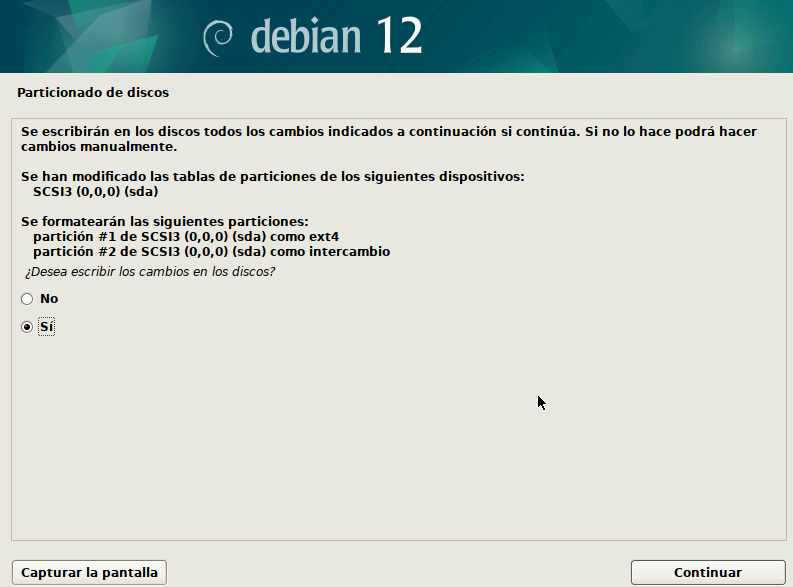
Vamos a instalar el sistema en una única partición de 20GB, dejaremos 2GB de swap. El nombre del usuario administrador será alumno y la contraseña tanto de root como de alumno será ClaveRoot#20.
A ser posible el nombre de la máquina será srv01
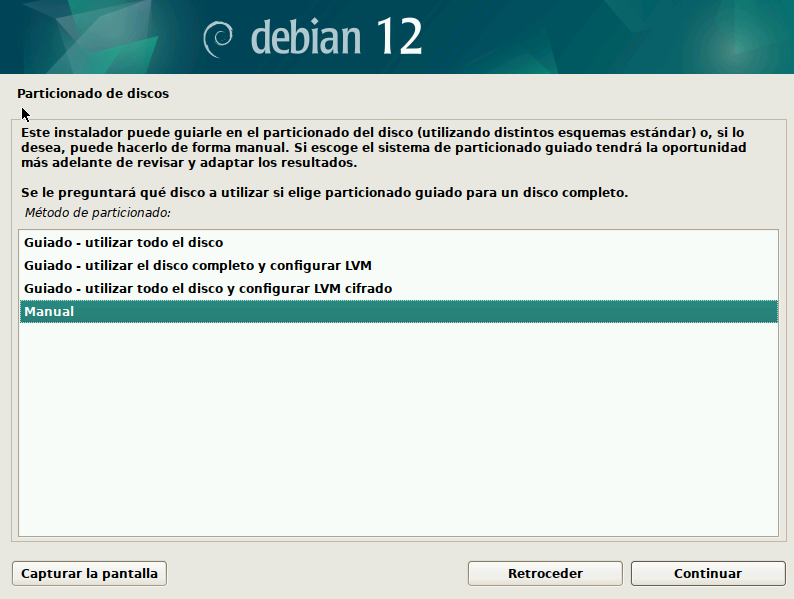
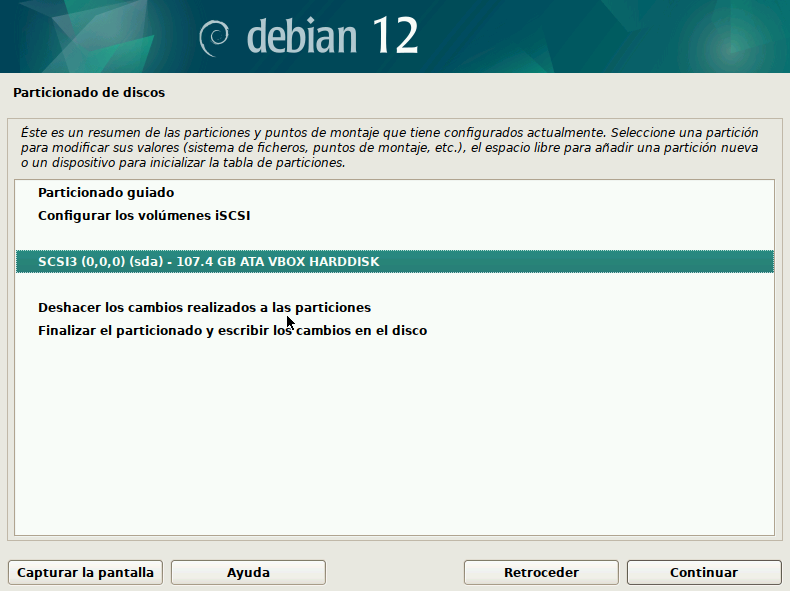
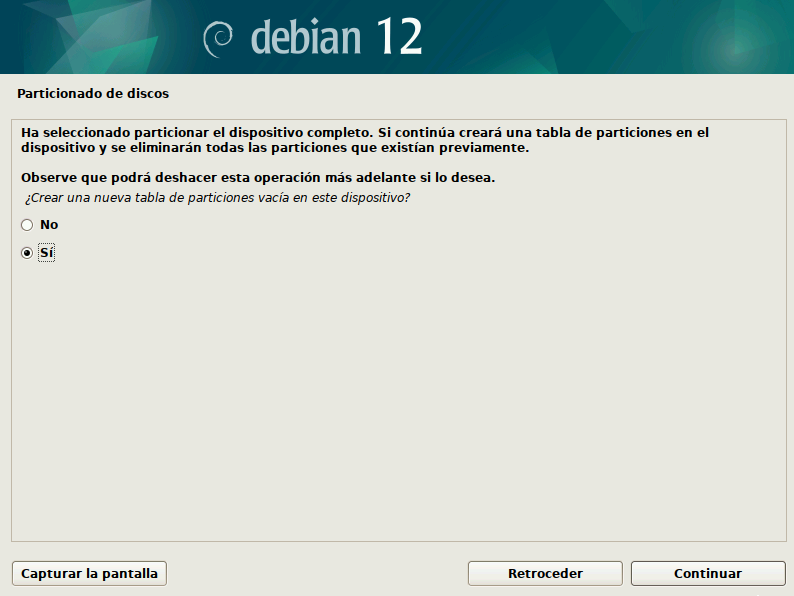
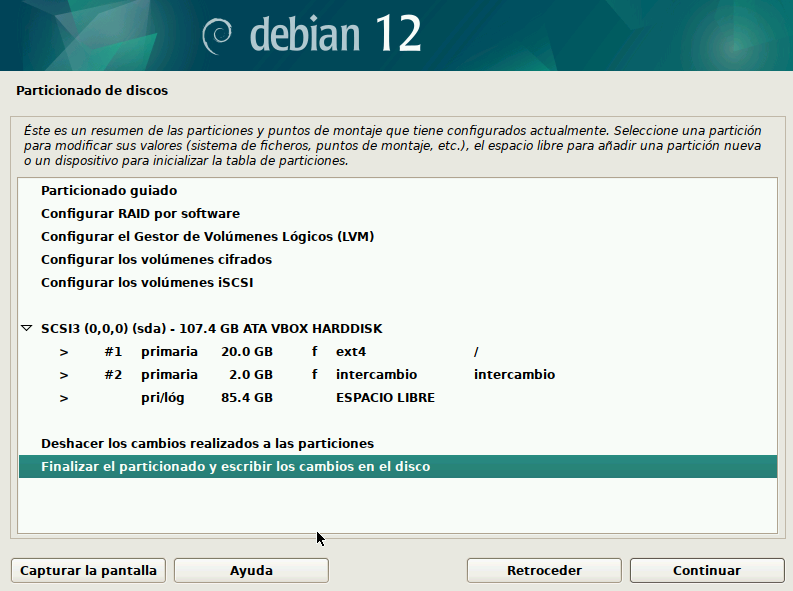
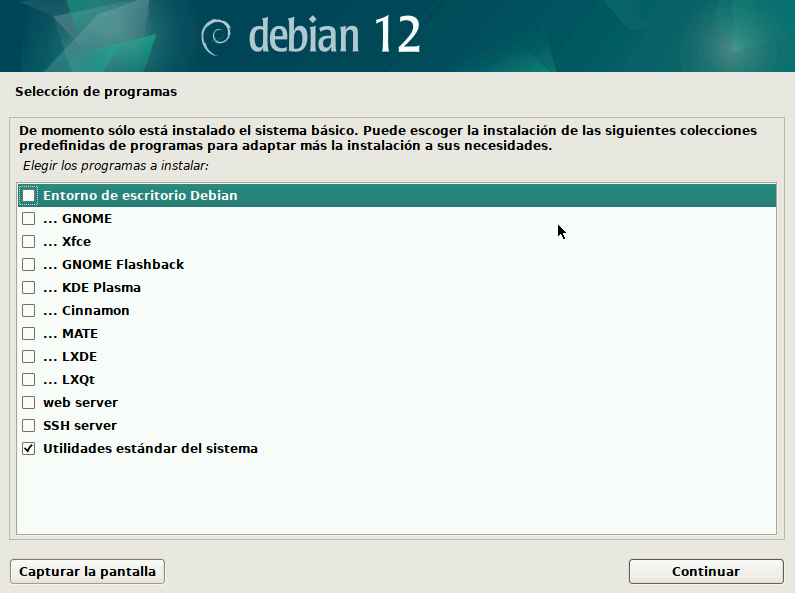
Solo vamos a instalar las herramientas básicas del sistema
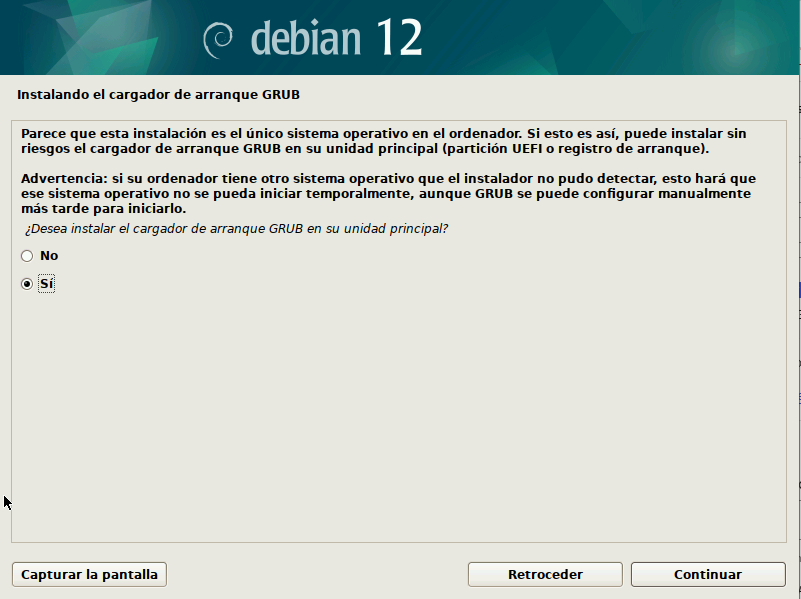
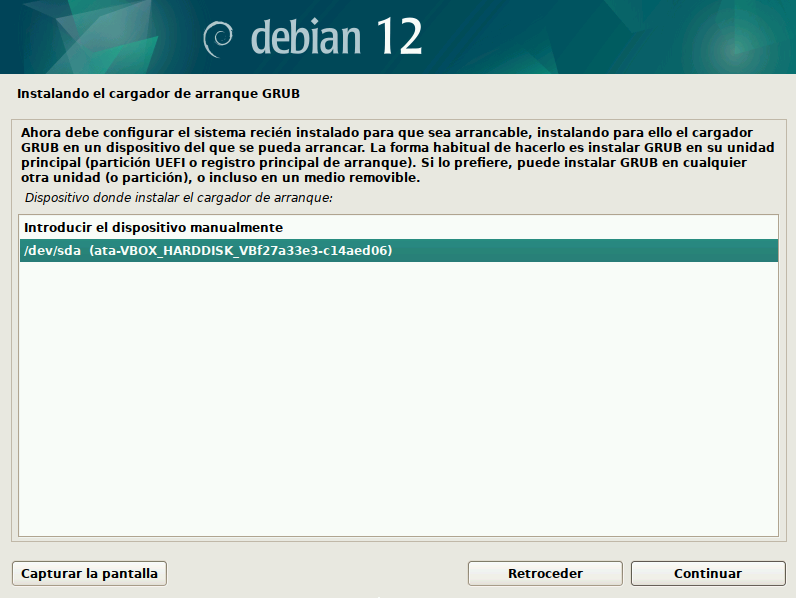
Preparando el sistema
Usuario alumno con sudo
Ya ha terminado la instalación del SO e iniciamos sesión con el usuario root. El primer paso que vamos a dar es configurar el usuario alumno para que tenga acceso de administración, es decir que pueda ejecutar comandos como root.
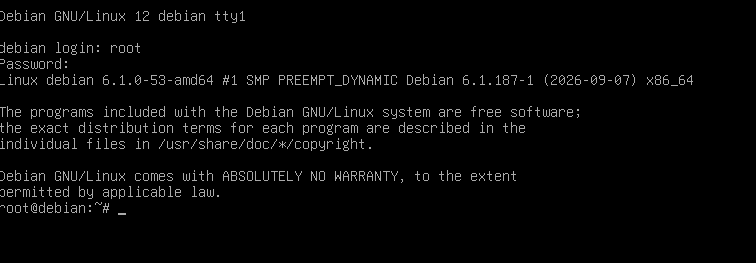
El fichero de configuración de sudo está dentro del directorio /etc como el resto de ficheros de configuración de herramientas y servicios del sistema.
Como sabemos sudo es un comando que permite ejecutar comandos con los privilegios de otro usuario en el sistema. Habitualmente ese otro usuario es root.
Lo primero que deberíamos hacer es instalarlo, porque en nuestro sistema no está instalado.
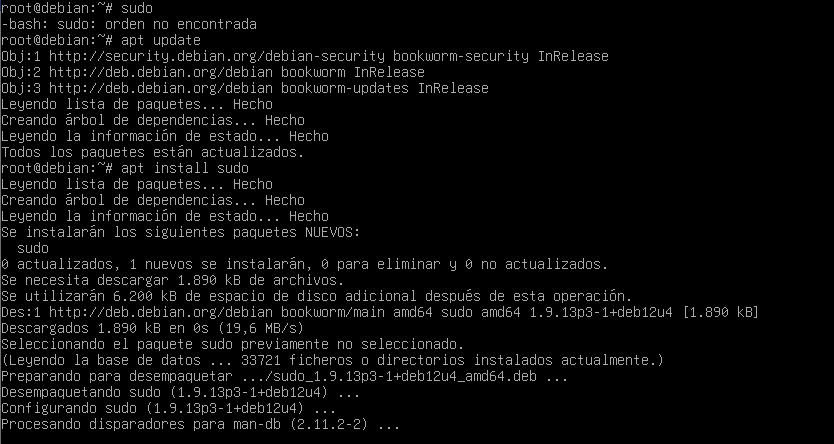
Ya tenemos sudo en el sistema, ahora vamos a echar un vistazo rápido al manual del comando sudo utilizando el comando man.
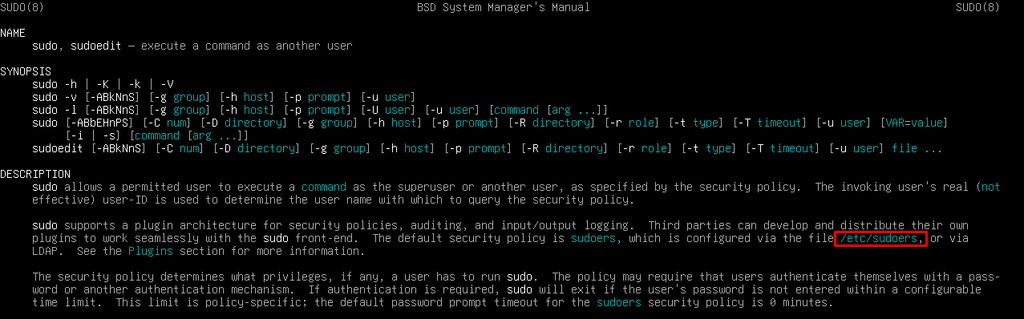
Vamos a mostrar en pantalla el contenido del fichero /etc/sudoers. Este fichero contiene muchos comentarios que nos dan información sobre la configuración del fichero por defecto así como de los parámetros de configuración utilizados.
No obstante, habrá muchas veces en las que no queramos ver los comentarios sino que solo queremos observar la configuración efectiva que hay en el fichero. Como sabemos, los comentarios solo tienen sentido para los administradores o desarrolladores (humanos) que leen el fichero, la aplicación no los interpreta.
Vamos a intentar mostrar solo las líneas que no tengan comentario, es decir la configuración efectiva.
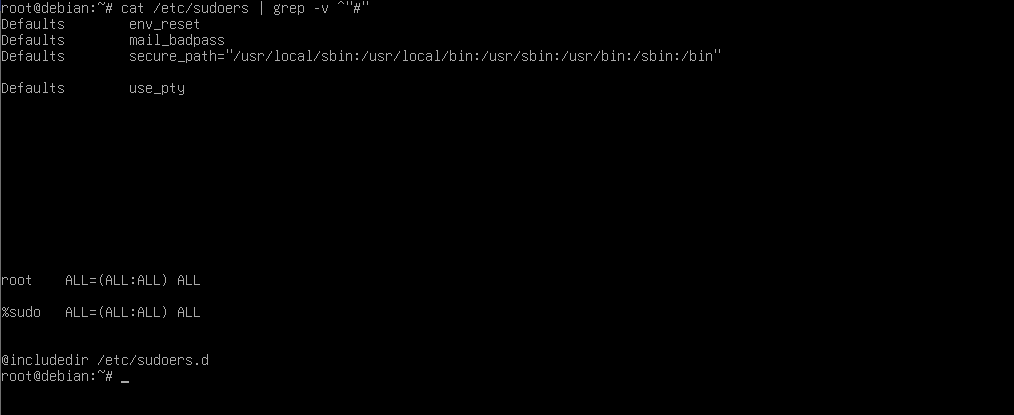
Resulta que aparecen muchas líneas en blanco que nos dificulta comprobar qué configuración real tenemos.
Para ello vamos a utilizar el comando tr. Con el comando tr vamos a utilizar la opción -s que permite compactar.
Como no lo tenemos claro, vamos a mirar la página de manual de tr.
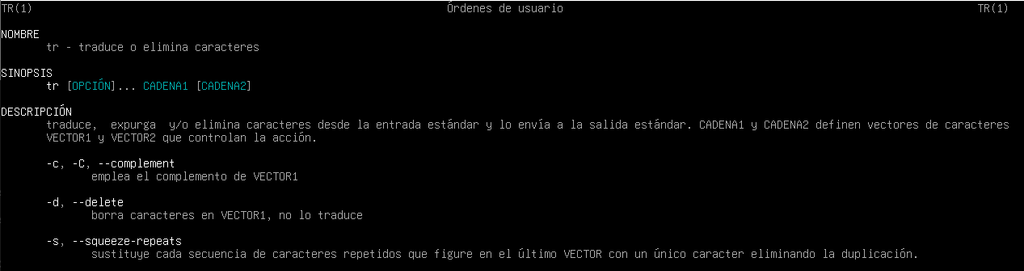
Para probar el funcionamiento de este comando vamos a jugar con el comando echo y las tuberías.

Vamos a utilizar tr -s para quitar los saltos de línea duplicados. Para ello, lo primero que tenemos que saber es cómo se codifica un salto de línea: \n.

Hay una línea que nos llama la atención.

Esta línea indica que cualquier usuario del grupo sudo puede ejecutar cualquier comando. Así que, si queremos que el usuario alumno pueda ejecutar cualquier comando tan solo tenemos que añadir al usuario alumno al grupo sudo.
Después de todo lo que hemos liado para aprender cosillas, vamos a añadir al usuario alumno al grupo sudo, que es, precisamente, lo que queríamos hacer.

Añadimos el usuario alumno al grupo sudo y, utilizando el comando id, mostramos información de identificación del usuario alumno en la que podemos ver que efectivamente ya pertenece al grupo sudo.
El prompt

Como sabemos, el prompt del sistema es la información que nos muestra el sistema en la terminal justo a la izquierda del cursor. Es una línea de texto que no podemos borrar con el cursor, pero si se puede configurar para mostrar la información que más nos interese.
Por defecto, en SO GNU/Linux Debian y en bash en general, el prompt muestra el nombre del usuario, la nombre de la máquina en la que se encuentra conectado (separado con una arroba), la ruta del directorio actual (separado con el caracter «:») y un símbolo que indica el tipo de usuario con el que se esta trabajando en el sistema: $ significa que eres un usuario normal y # que eres root.
Configurando el nombre del equipo
Ahora vamos a echar un vistazo al nombre del equipo. Resulta que este equipo debería llamarse srv01 y en el proceso de instalación lo hemos llamado debian. Así que vamos a cambiar el nombre del equipo.
Vamos a ejecutar el comando hostnamectl.
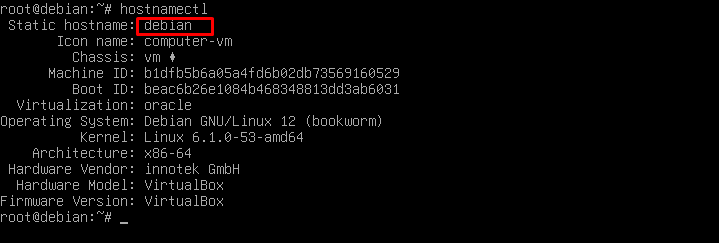
Queremos cambiar el nombre del equipo a srv01. Vamos a echar un vistazo a la página de manual del comando hostnamectl.
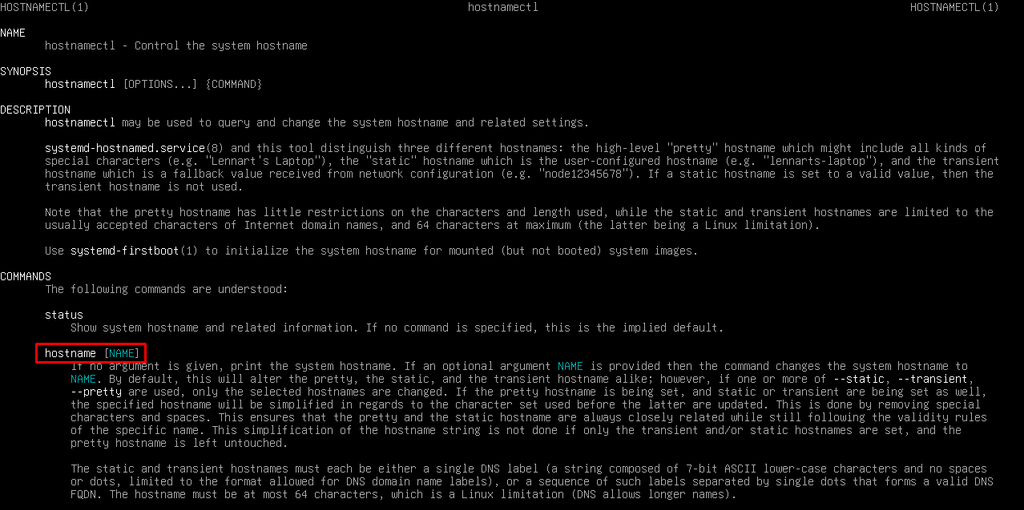
Vamos a ello, aunque spoiler! tendremos que hacer otro paso para que el cambio sea efectivo.
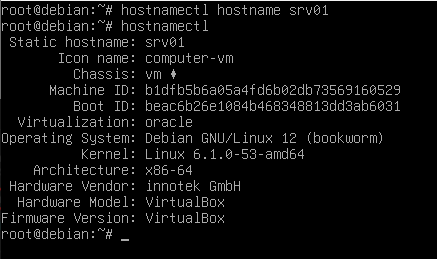
Además de cambiar el nombre del equipo con hostnamectl tenemos que modificar otro fichero que contiene la resolución estática de nombres local en nuestro sistema. Este fichero es /etc/host y es una reminiscencia del pasado 🙂
Este fichero almacena asociaciones entre nombres y direcciones IP. Vamos a editarlo directamente con el editor de textos nano.

Si nos fijamos en este fichero se asocia la dirección ip de loopback 127.0.1.1 con el nombre debian, que es el nombre anterior del equipo. Para que todo el sistema funcione correctamente tenemos que cambiar ese nombre por el nombre actual: srv01.

Guardamos y sobrescribimos y ya se ha cambiado el nombre del equipo. En esta sesión el sistema nos sigue mostrando debian, para que se utilice la información actualizada tenemos que cerrar la sesión y abrir una nueva.
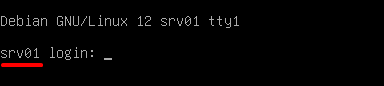
Ya en el login nos muestra el nuevo nombre de la máquina.
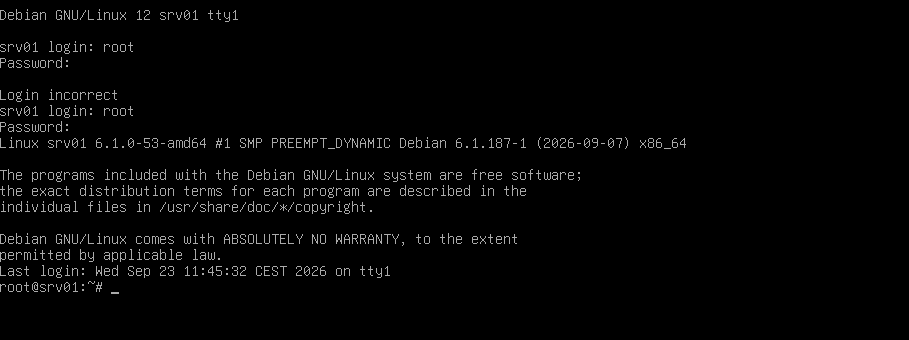
Configuración de la red
Como este equipo lo vamos a utilizar para que realice tareas de servidor más adelante, vamos a configurar la red para que utilice una dirección ip estática dentro de la red LAN a la que está conectado.
Para configurar la interfaz de red de forma estática y persistente, vamos a editar el fichero de configuración de interfaces de red /etc/network/interfaces

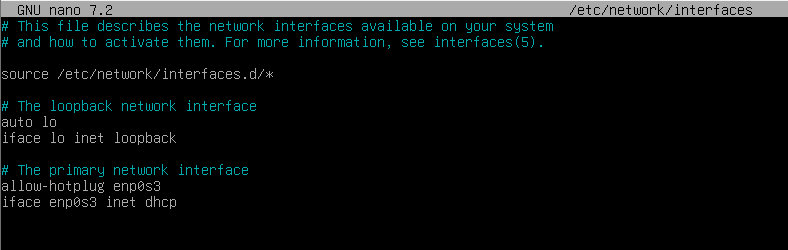
En este fichero podemos configurar las interfaces de red de nuestro sistema de forma persistente, es decir que cuando se reinicie el sistema la información de configuración permanezca ahí puesto que está en un fichero que leera el sistema a la hora de configurar las interfaces de red.
¿Cómo lo configuramos? Si no sabemos cómo hacer algo deberíamos consultar ayuda, no solo chatgpt y similares, vamos a mirar en la página de manual.
Pero… no queremos tener que salir de nano con la edición del fichero, ¿qué hacemos? Podemos abrir una nueva terminal virtual para poder consultar la ayuda y cambiar de una terminal a otra editando el fichero y consultando la ayuda.
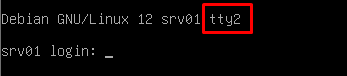
Para abrir una nueva terminal virtual, en un sistema real tendríamos que pulsar CTRL+ALT+FN dónde FN es la tecla de función con el número de terminal al que queramos cambiarnos. En VirtualBox pulsamos ALT+FN. En nuestro caso, vamos a pulsar ALT+F2 para abrir la terminal virtual número dos.
Iniciamos sesión y consultamos la página de manual.
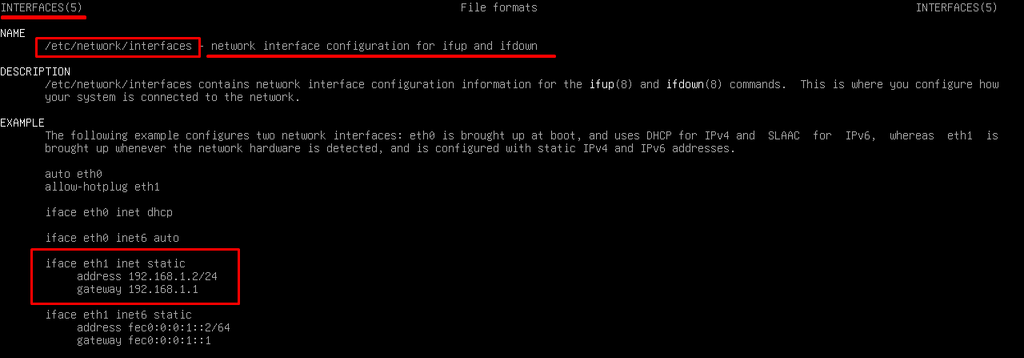
Para volver a la terminal número 1 pulsamos ALT+F1 (recuerda, en un sistema real sería CTRL+ALT+F1).
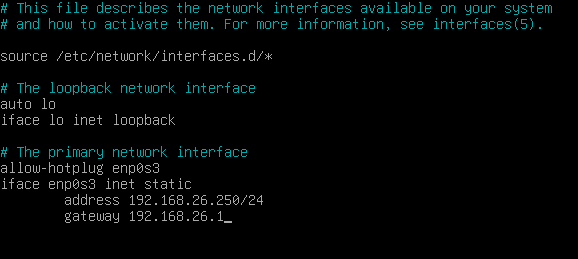
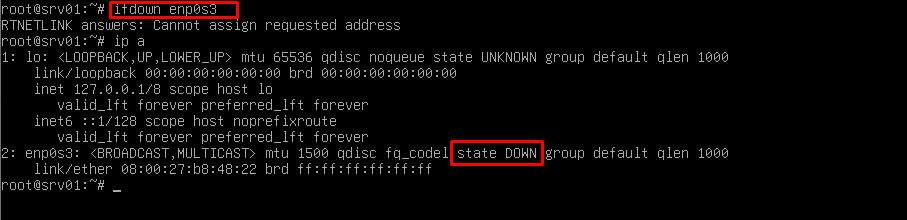
Configuramos la interface, salimos guardando y reiniciamos la interfaz de red. No hace falta reiniciar todo el servicio de red ni el sistema.
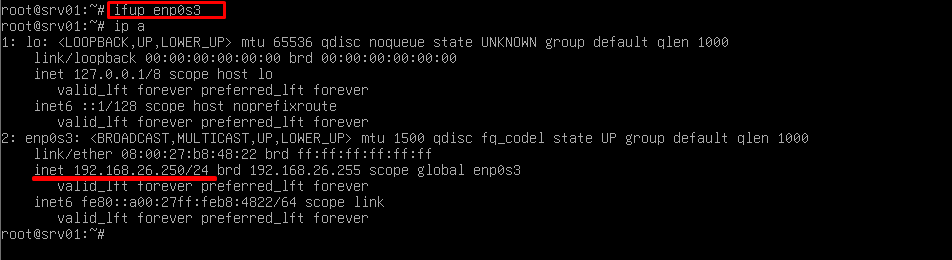
Ahora la subimos o activamos con el comando ifup.
Vamos a probar… ping www.educatica.es.
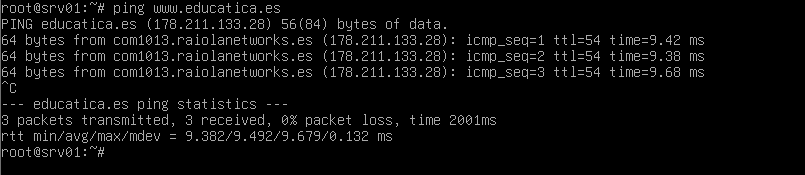
Vamos a comprobar que realmente la configuración es persistente reiniciando el sistema. Para ello utilizaremos el comando reboot.

Reiniciamos con el comando reboot.
Volvemos a iniciar sesión con el usuario root y comprobamos la configuración de red.
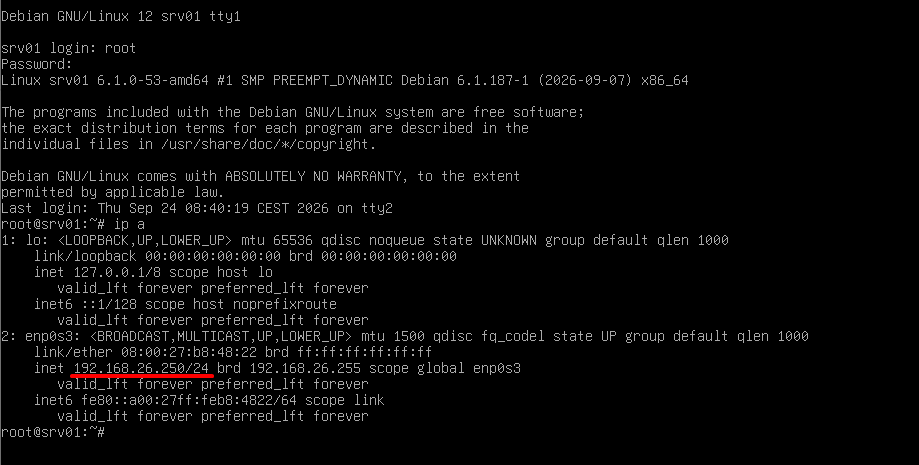
Interface de loopback o bucle interno
Si nos fijamos, tanto al editar el fichero de configuración /etc/network/interfaces como al ejecutar el comando ip con la opción a aparece una interfaz de red llamada lo.
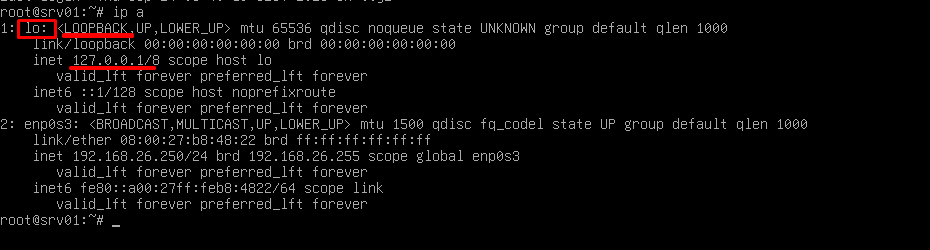
Esta interfaz de red se trata de una interfaz de red virtual llamada loopback o bucle interno que se utiliza para comunicar procesos dentro del propio sistema a través de sockets.
Para facilitar la comunicación entre aplicaciones (procesos) se utiliza un mecanismo de comunicación similar al que se usa para conectarse a través de una red utilizando puertos. Si el origen y el destino de una comunicación de red a través de un puerto de red es el mismo equipo, ¿para qué vamos a utilizar la interfaz de red real? Esto podría sobrecargar la interfaz de red, podriamos habernos encontrado en sistemas que no tuvieran interfaz de red, etc. La solución para comunicar procesos dentro de un mismo sistma a través de sockets de red es crear una interfaz de red virtual que permita esa comunicación interna: interfaz de red de loopback.
Esta interfaz de red tiene asignada una dirección de red que para nosotros, informáticos, seguramente sea familiar: 127.0.0.1 o de la familia 127.* –> localhost.
Vamos a ver de dónde viene localhost 🙂 Mostremos el contenido del fichero /etc/hosts, que sabemos que es un fichero con resolución estática y local de nombres.
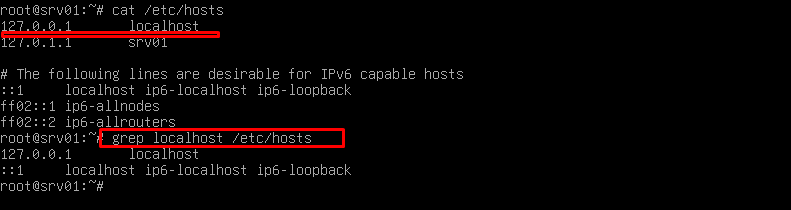
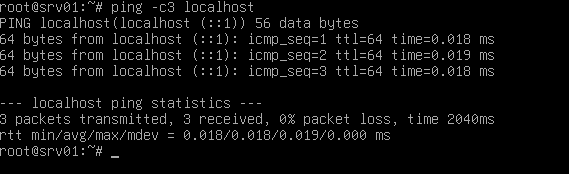
Por practicar, vamos a mandar tres paquetes ICMP ECHO a localhost.
Instalar y configurar servicio SSH
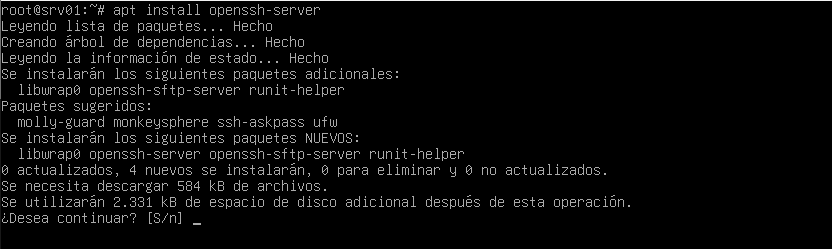
Instalamos el servicio ssh en nuestro sistema, para ello instalamos el paquete openssh-server.
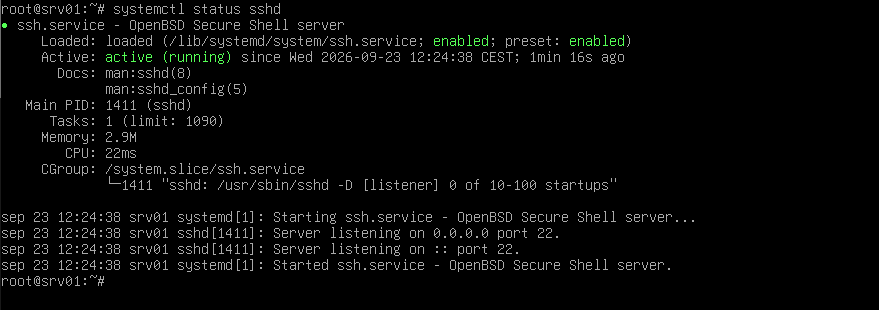
Una vez instalado podemos comprobar si está en funcionamiento con el comando systemctl con la opción status y el nombre del servicio, que en este caso es sshd.
Como no sabemos qué es exactamente systemctl, vamos a echar un vistazo a systemctl.
Ya configuraremos y gestionaremos este servicio que nos permitirá administrar un sistema de forma remota a través de comandos, pero por ahora tan solo vamos a comprobar el directorio que contiene los ficheros de configuración tanto del cliente como del servidor ssh: /etc/ssh.

Sabemos como consultar el estado del servicio sshd que es el servidor de ssh en nuestro sistema. Vamos a probar a pararlo con el comando stop de systemctl.
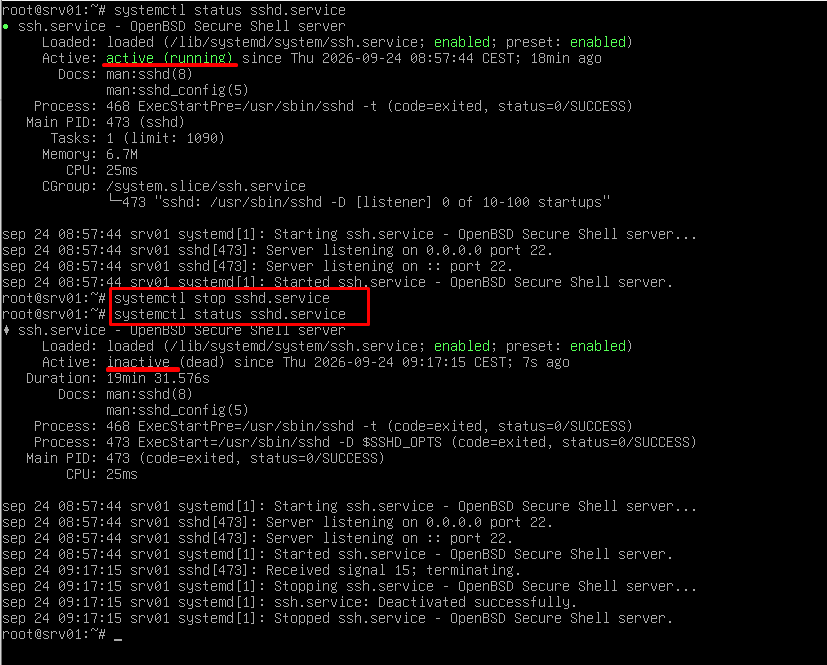
Vamos a lanzarlo otra vez para que esté escuchando peticiones de conexión utilizando el comando start con el comando systemctl.
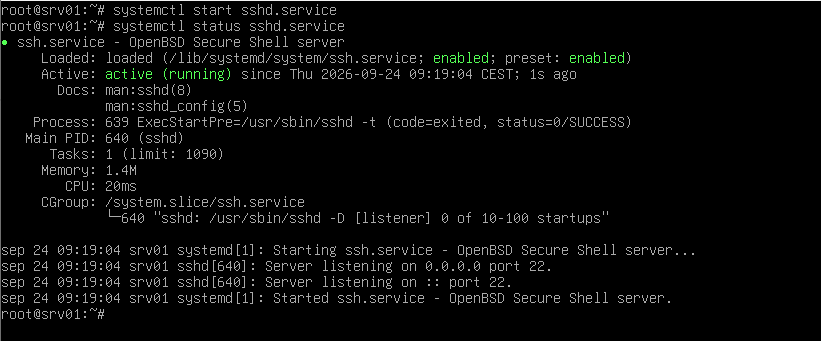
El fichero de configuración del cliente ssh es /etc/ssh/ssh_config. El fichero de configuración del servidor ssh es /etc/ssh/sshd_config
Administración remota del sistema srv01
Ya hemos instalado y configurado tanto la red como el servicio ssh en nuestro sistema srv01 cuya dirección ip estática es 192.168.26.250/24. Es decir, cumple con los requisitos de nuestra arquitectura de red teniendo asignada una dirección ip del rango de las últimas 10 direcciones de host para servidores.
Ahora vamos a comprobar cómo podemos conectarnos desde un SO de escritorio a nuestro servidor srv01 para poderlo administrar de forma remota. Para ello nos conectaremos desde el sistema Debian 12 XFCE al equipo srv01.
Cliente ssh
Lo único que necesitamos para poder administrar de forma remota nuestro servidor srv01 es un cliente ssh. Pero, ¿qué es un cliente ssh? Es un programa que es capaz de comunicarse con un servidor ssg (que al final es un programa que es capaz de interpretar y ejecutar comandos ssh) utilizando el protocolo de red ssh.
Al final un cliente o un servidor son programas, que entienden el protocolo de red que estén utilizando para comunicarse.
Conexión desde Debian 12 xfce
Vamos a utilizar un cliente llamado ssh que está instalado por defecto en nuestro sistema. Abrimos una terminal y ejecutamos el comando ssh.
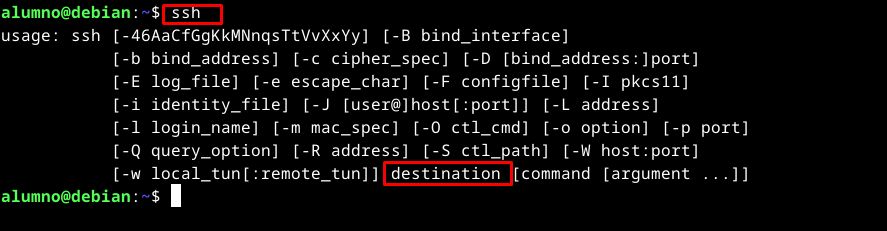
Si queremos más información sobre el comando ssh podemos consultar su página de manual.
Vamos a conectarnos al equipo srv01 cuya dirección IP es 192.168.26.250.
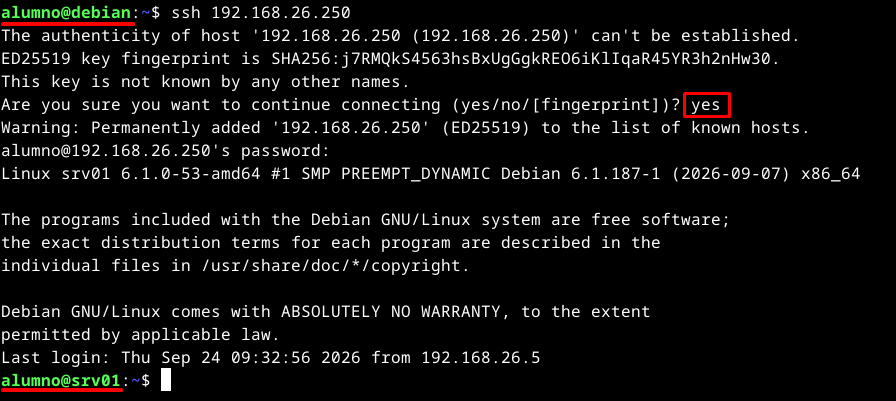
Estamos en el equipo srv01.
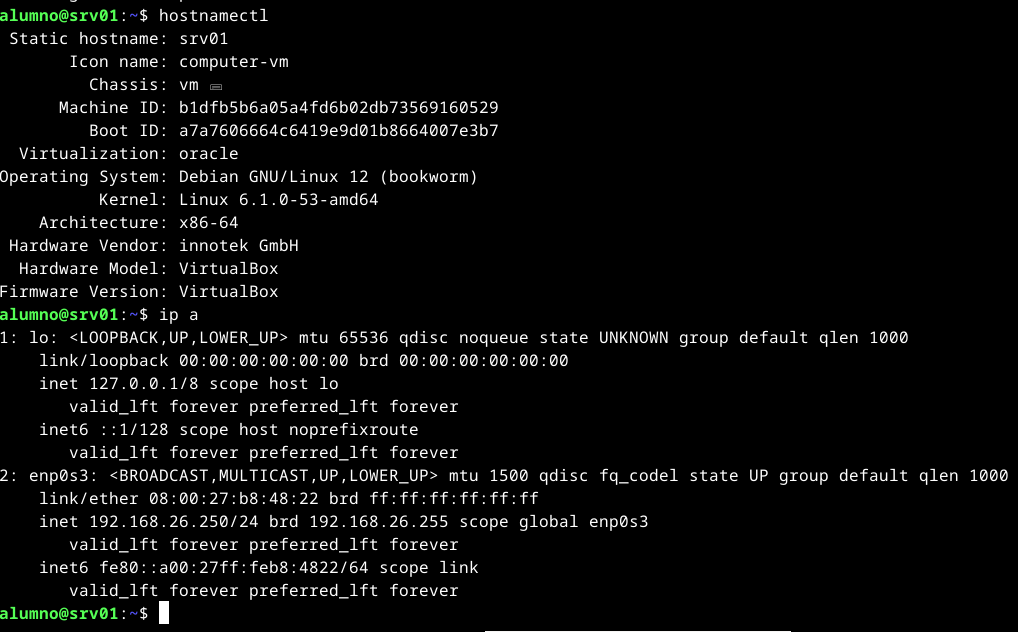
Vamos a llevar a cabo una pequeña tarea de administración remota: crear el usuario solgh.
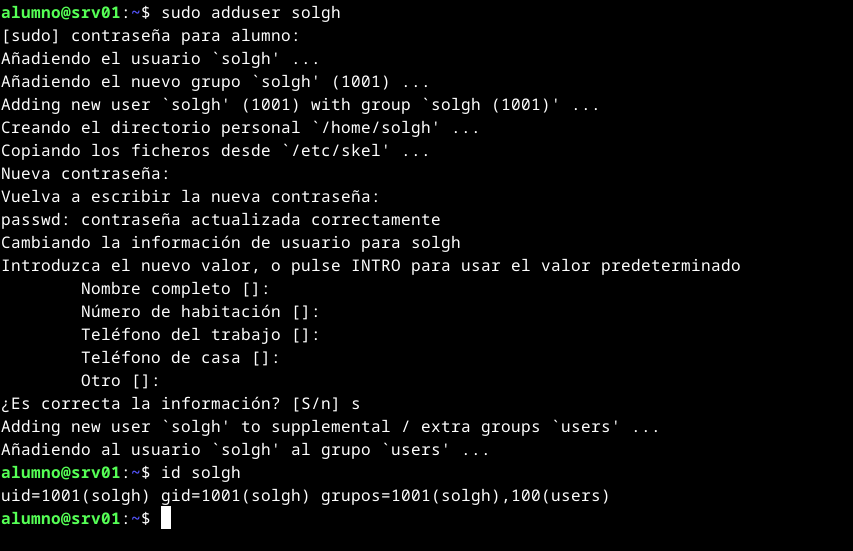
Ahora vamos a cerrar la sesión remota segura con el usuario alumno en el equipo srv01. Para ello utilizamos el comando exit.
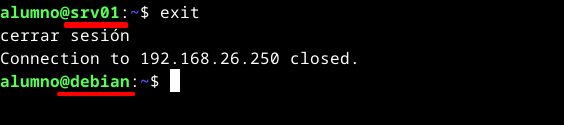
Vamos a intentar iniciar sesión remota segura en srv01 con el usuario solgh. Para ello debemos indicarle al cliente ssh que queremos utilizar el usuario solgh para conectarnos al equipo srv01 de forma explicita. Si no lo hacemos, el cliente ssh utilizará el mismo usuario que tenemos en la máquina local como usuario en la máquina remota.
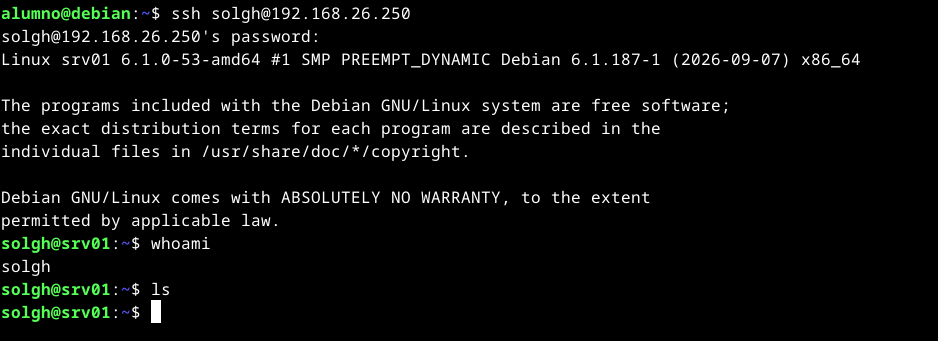
Si nos fijamos en el prompt ha cambiado, ahora no solo aparece el nombre del equipo sino que también aparece un nombre de usuario distinto. De esta forma, podemos iniciar sesión en un equipo remoto con el usuario que queramos.
Vamos a realizar una pequeña configuración local para facilitarnos la conexión con el servidor srv01. Puesto que la dirección ip es estática y la conocemos de antemano, vamos a añadir una entrada en el fichero de resolución estática y local de nombres /etc/hosts para el equipo srv01.
En resumen, vamos a añadir una entrada con la dirección ip 192.168.26.250 asociada al nombre srv01 para conectarnos más rápido al sistema remoto.
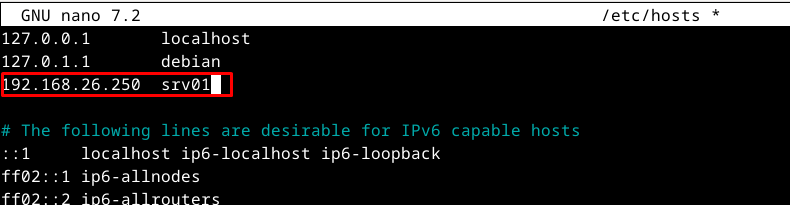
Vamos a probar si funciona
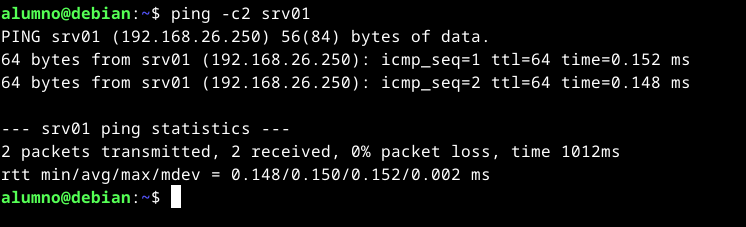
Funciona! Ahora vamos a probar a conectarnos de forma remota y segura a través de ssh.
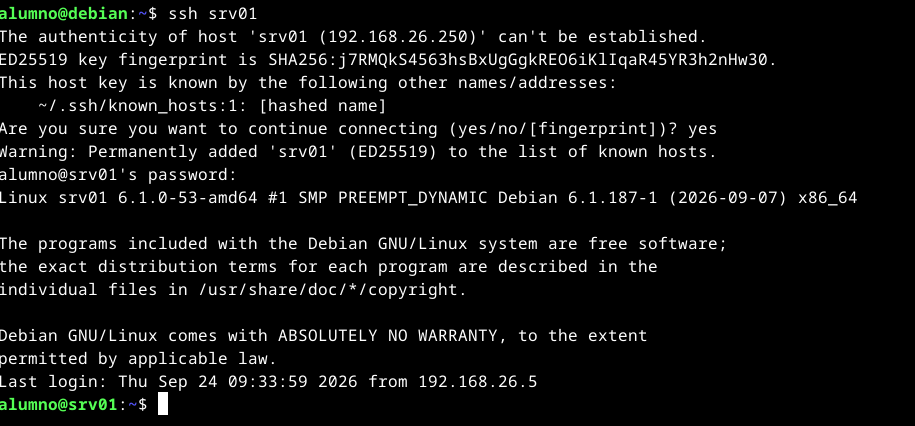
Chachan! En realidad lo único que hemos hecho ha sido añadir un nombre asociado a la ip del servidor en el fichero /etc/hosts.
Vamos a echar un vistazo al directorio .ssh del directorio personal del usuario alumno en el sistema debian (xfce).
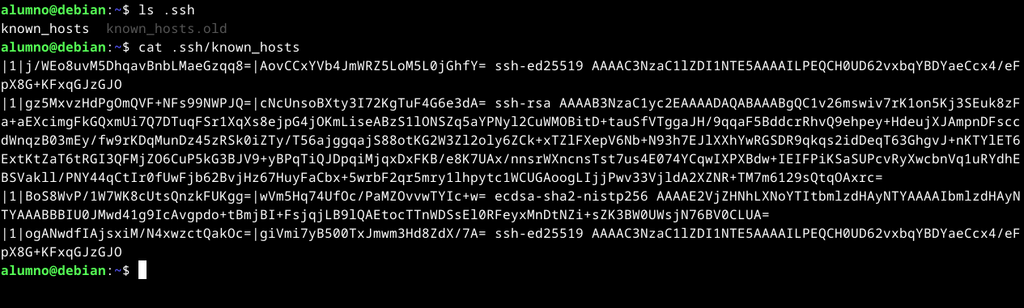
En este directorio se guarda información de configuración del cliente ssh para la cuenta del usuario actual, alumno. El fichero known_hosts guarda información sobre los hosts a los que nos hemos conectado (fingerprints).
Administrando desde Windows
Lo único que necesitamos para conectarnos de forma remota y segura un servidor ssh es un cliente ssh. Por tanto si instalamos un programa cliente de ssh en un sistema Windows podremos conectarnos a un servidor ssh.
Vamos a buscar e instalar un cliente ssh de terceros llamado putty.
Podemos instalar una característica del sistema ssh para conectarnos desde terminal. Desde Powershell como administrador podemos ejecutar el siguiente comando.
Crear una OVA para poder transportar la máquina virtual
Vamos a crear una OVA con esta máquina virtual para que podamos trabajar con ella en casa o en otro sistema anfitrión y podamos practicar administración de un sistema GNU/Linux desde línea de comandos.
