

En realidad, en un sistema GNU/Linux, solo hay dos tipos de usuarios: root y el resto. Aparte de esta declaración que resume al administración en sistemas unix-like, podemos configurar nuestro sistema para que algunos usuarios puedan ejecutar comandos como si fueran root o con permisos de root. Esta herramienta es sudo.
Al instalar Debian, se ha pedido información sobre una cuenta de usuario que no era root. En nuestro caso, creamos una cuenta de usuario llamada alumno. No obstante, esta cuenta de usuario no tiene permisos de administración, por ahora.
Vamos a configurar el sistema para que el usuario alumno si pueda ejecutar comandos como administrador, para ello tenemos que configurar la herramienta sudo
Cambiando a usuario root
El primer paso para poder configurar una cuenta de usuario con permisos de administración es acceder con una cuenta con permisos de administración, en nuestro caso la cuenta de root es la única que puede hacer eso en el sistema Debian 12 recién instalado.
Desde una terminal cambiamos de usuario al usuario root con el comando su y la opción -.

Como se puede observar, ha cambiado el prompt del sistema, indicándonos que ahora estamos interactuando con la shell como root.
Comprobando la configuración de sudo
Ahora vamos a echar un vistazo al fichero /etc/sudoers que es el fichero de configuración de sudo.
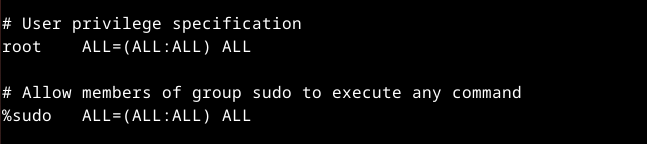
El grupo de usuarios sudo puede ejecutar cualquier comando
Podemos comprobar que la configuración actual permite a los miembros del grupo sudo ejecutar cualquier comando.
Configuración de la cuenta de usuario alumno
Vamos a ver a qué grupos pertenece el usuario alumno.

Información de identificación del usuario alumno
El usuario alumno no pertenece al grupo sudo, así que lo añadimos.

Ahora alumno pertenece al grupo sudo y podría ejecutar comandos como root. No obstante, para que la configuración surta efecto tendremos que cerrar la sesión del usuario alumno y volver a iniciar de nuevo.
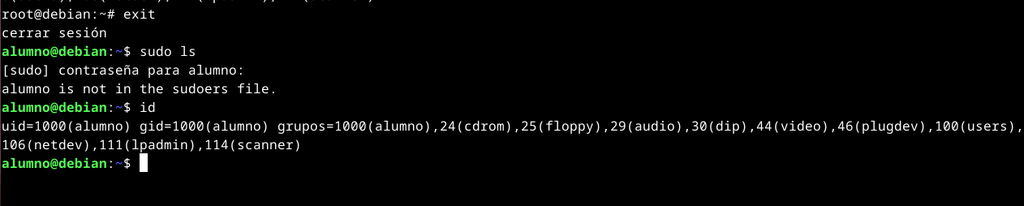
Reiniciando la sesión y ejecutando con sudo
Una vez hemos cerrado la sesión en XFCE y vuelto a iniciar sesión el sistema ha cargado la información actualizada del usuario y, en una terminal, al ejecutar los comandos id y sudo todo funciona como se esperaba.

El usuario alumno ya puede ejecutar comandos como root en el sistema.

Dejar una respuesta