

Vamos a crear una serie de Unidades Organizativas, usuarios y grupos del dominio para montar una arquitectura de red basada en Sistemas Operativos en Red en una organización.
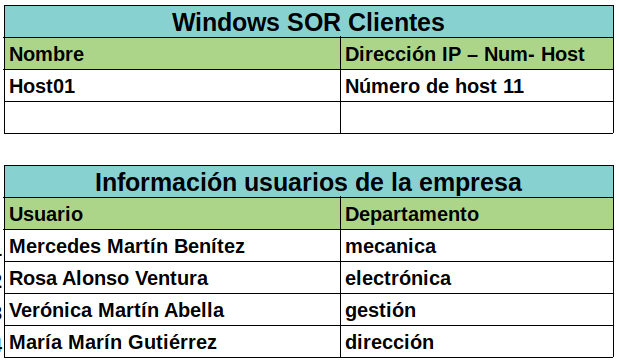
Inicialmente contamos con la información de la siguiente tabla, aunque sabemos que más adelante, se añadirán más usuarios (empleados) al dominio de AD.
Creando instantánea de la máquina virtual
El primer paso que vamos a hacer es crear una instantánea de la Máquina Virtual de WS2016 con la que trabajamos en clase para poder volver a este punto cuando terminemos la serie de casos prácticos y podamos realizar otra serie sin problemas.

La información de la instantanea podría ser similar a la siguiente

Creando Unidades Organizativas
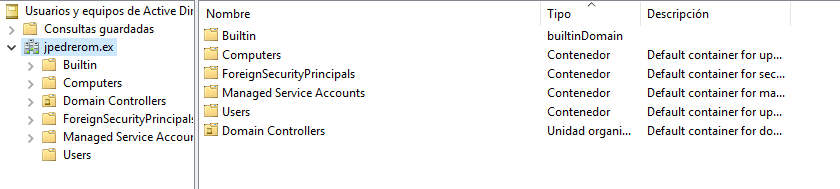
Este es el estado inicial de nuestra base de datos de objetos de Active Directory según aparece en la herramienta de Usuarios y equipos de AD.
Vamos a añadir un UO principal sobre la que estructuraremos los objetos principales de nuestro dominio, como usuarios y grupos del dominio. Esta UO tendrá el mismo nombre que el dominio.
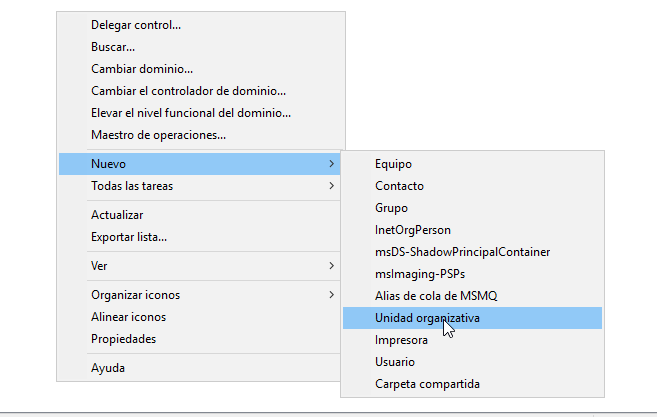
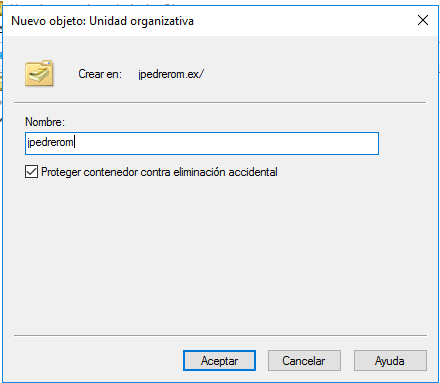
Podemos añadir el .ex o dejarlo fuera del nombre de la UO.
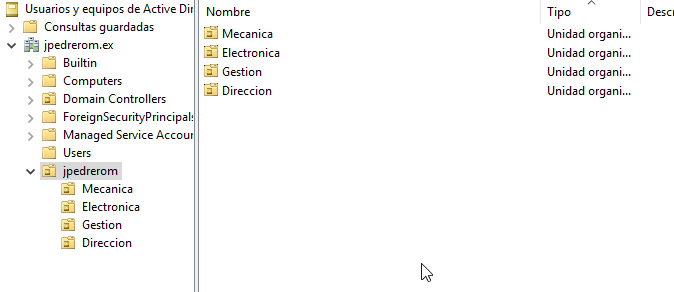
Ahora, dentro de esta UO principal, vamos a crear tantas UOs como departamentos para mantener los objetos organizados según los Departamentos que hay en la empresa. De esta forma, la organización en el directorio activo es similar a la que presenta la organización.
Grupos globales del dominio
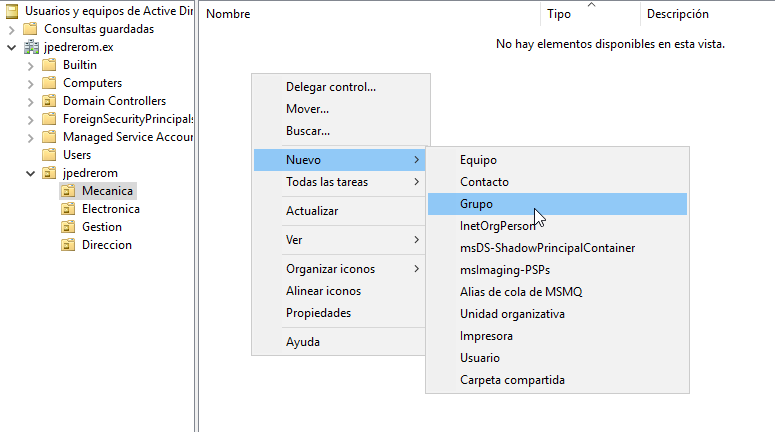
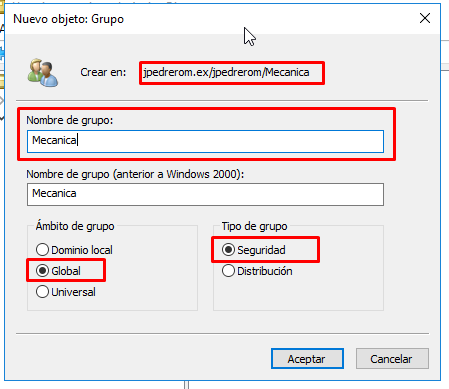
Una vez creadas las UOs que contendrán los objetos del dominio vamos a crear los grupos de ámbito global que servirán para agrupar los usuarios del dominio de la misma forma que están agrupados en la organización.
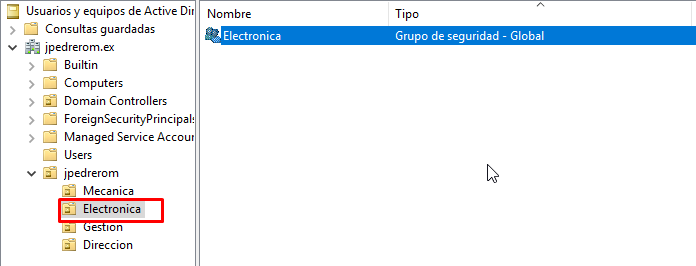
Crearemos un grupo global para cada departamento dentro de la UO del departamento en cuestión.
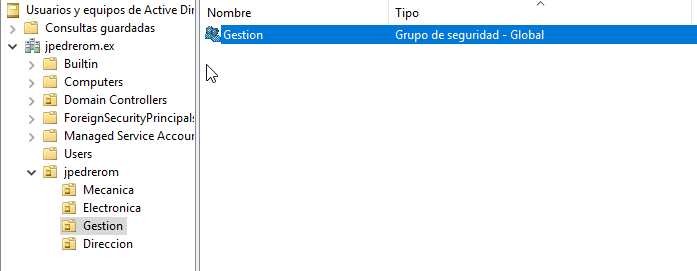
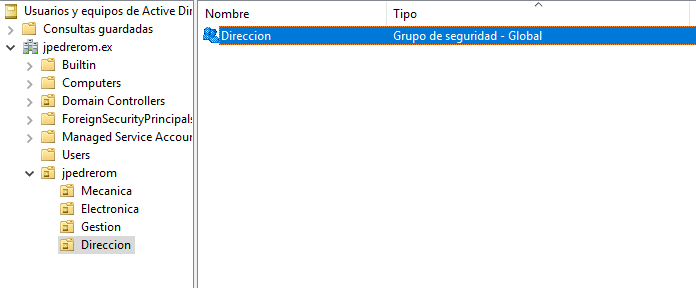
Usuarios del dominio
Vamos a crear una cuenta de usuario del dominio para cada uno de los empleados de la organización. Las cuentas de usuario las crearemos dentro de la UO adecuada. Después de crear la cuenta de usuario la configuramos para que pertenezca al grupo global que modela al departamento al que pertenece.
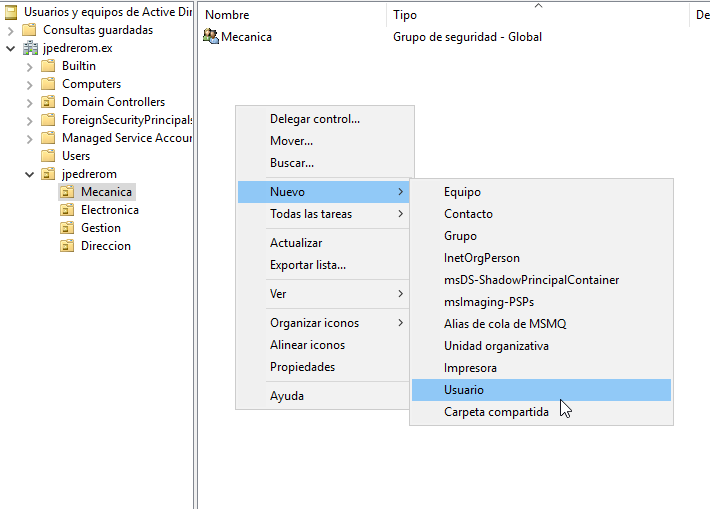
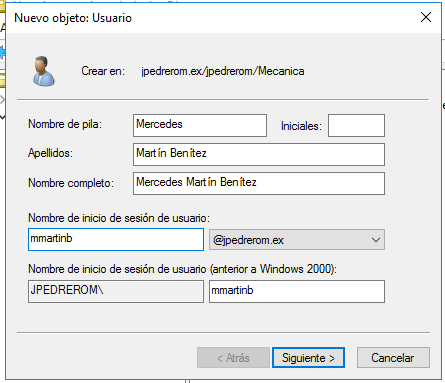
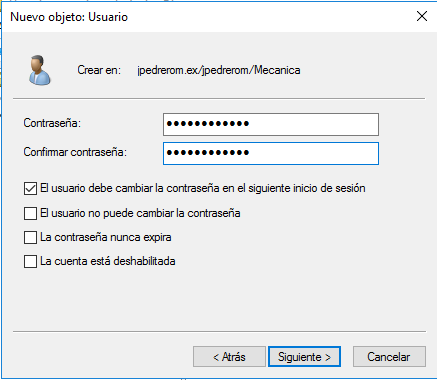
En una organización real, esta configuración sería la más interesante. Dónde generamos una contraseña temporal para que después el usuario pueda utilizar una propia.
No obstante, dada la finalidad didáctica y el entorno académico en el que nos encontramos, para agilizar el proceso de inicio de sesión y trabajo con varias cuentas de usuario, la configuración que vamos a establecer por defecto será más simple.
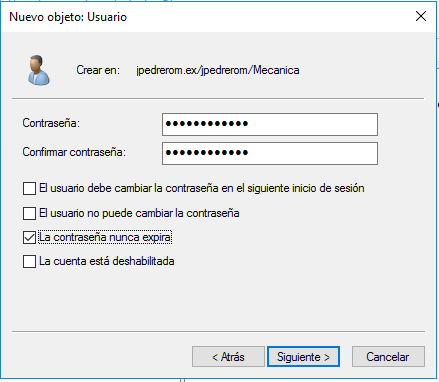
Utilizamos la contraseña de siempre: ClaveRoot#20
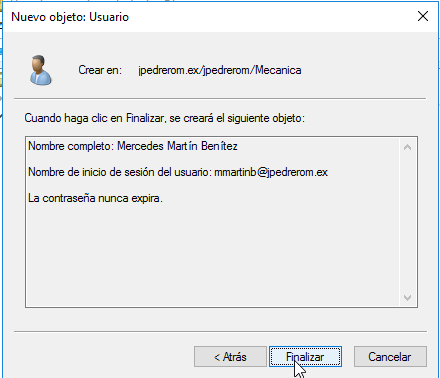
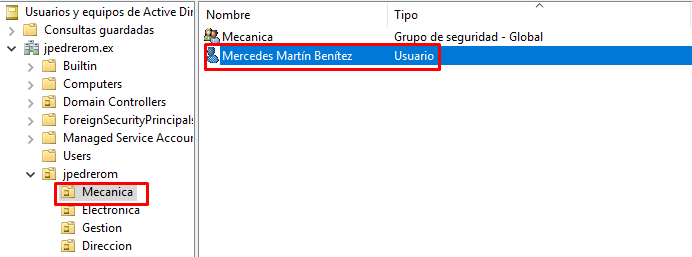
Tan solo nos faltaría agregar este usuario al grupo global Mecanica.
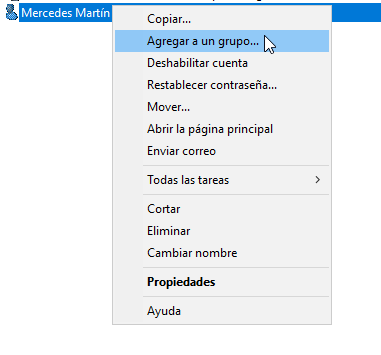
Vamos aprovechar la opción de Agregar a un grupo que aparece en el menú contextual del objeto usuario al pulsar con el botón secundario del ratón.
Recuerda, el botón secundario es tu amigo
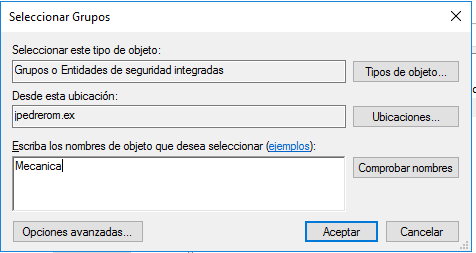
Escribimos el nombre del grupo porque lo conocemos 🙂
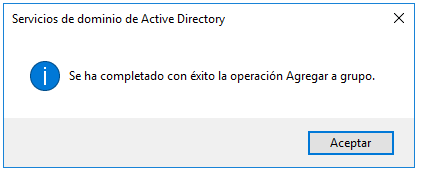
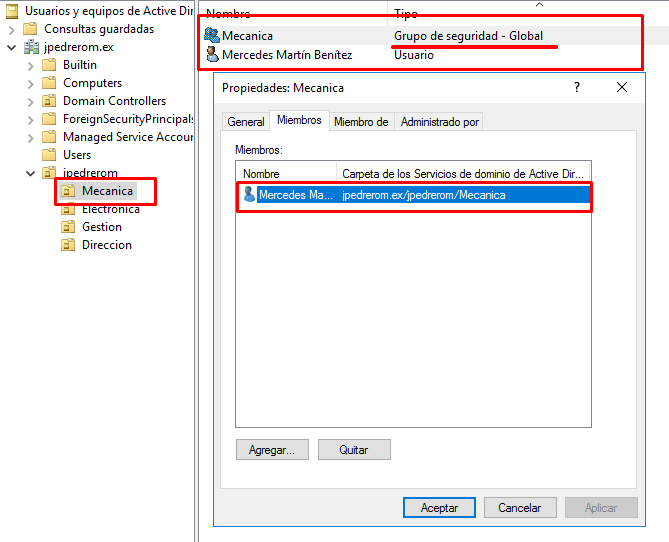
Vamos a comprobar que realmente se ha añadido.
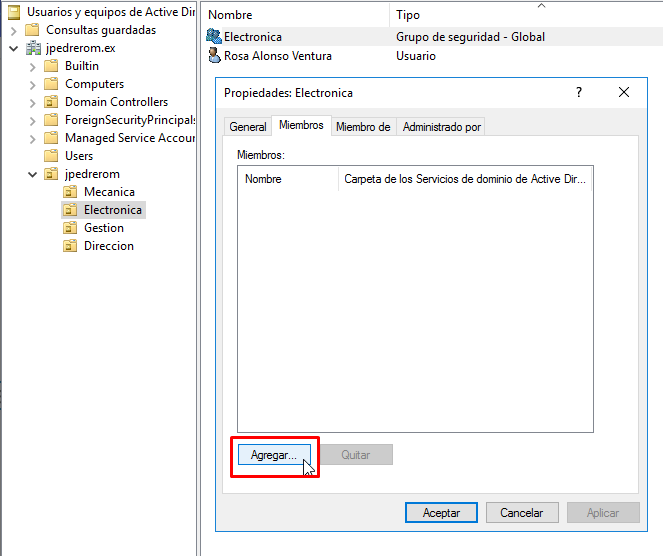
Vamos a crear el usuario Rosa Alonso Ventura del Dpto. Electrónica y la añadimos al grupo global, pero esta vez desde las propiedades del grupo. Es otra forma de hacerlo que también es válida.
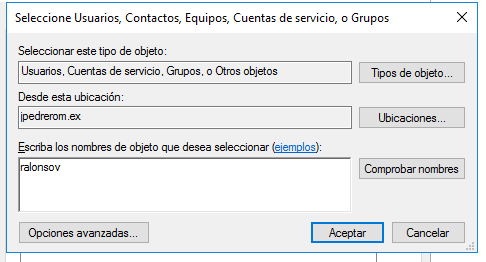
Como sabemos el nombre del usuario, lo escribimos.
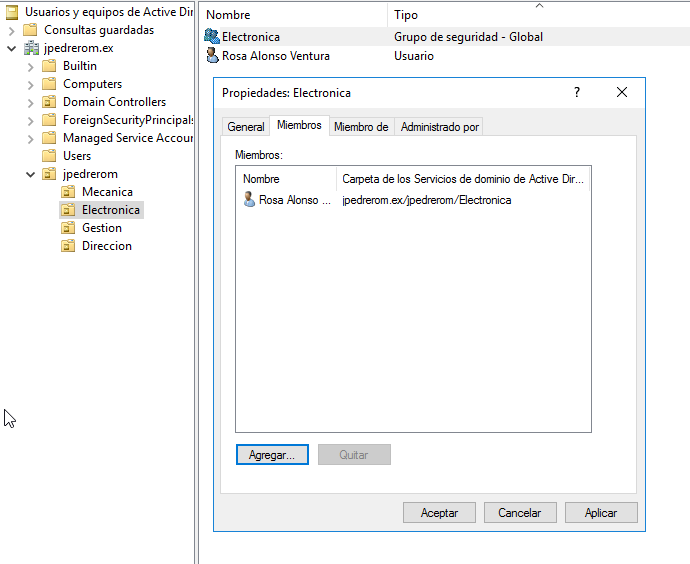
Al pulsar aceptar se añadirá el usuario al grupo y se mostrará en el cuadro de dialogo de propiedades en el apartado de miembros.
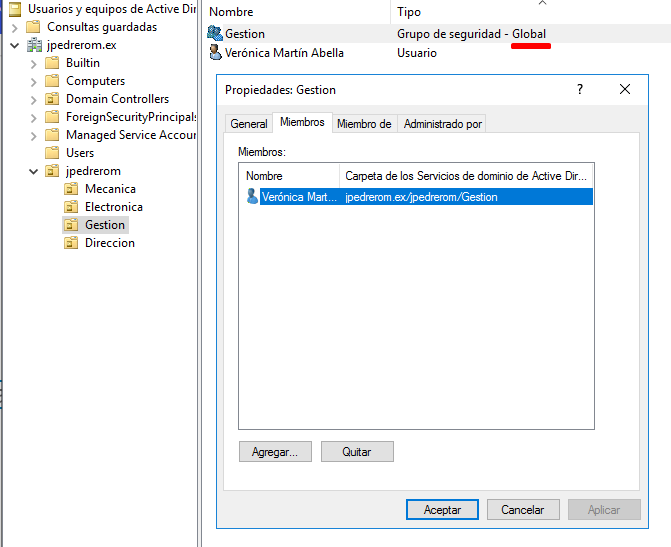
El último departamento 🙂
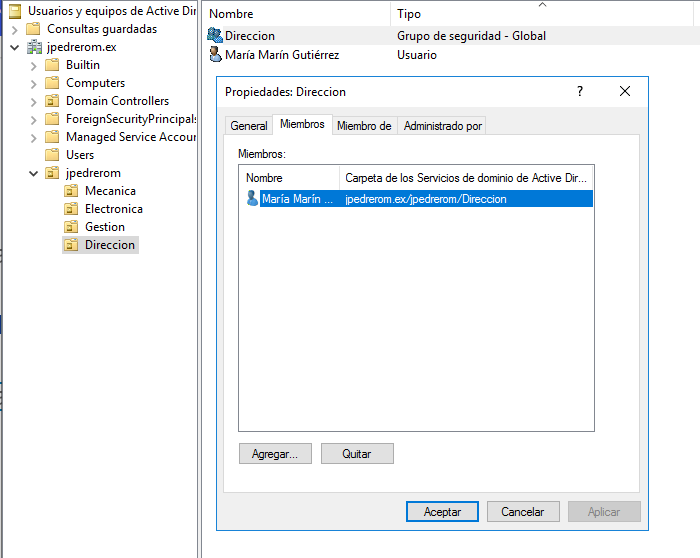
Con esto hemos configurado de forma inicial el servicio de directorio Active Directoy en nuestro controlador de dominio con la información proporcionada por la empresa.
Iniciando sesión con un usuario del dominio
Vamos a lanzar el SOR W10 que tenemos añadido al dominio. El nombre de este equipo en el dominio jpedrerom.ex será host01.jpedrerom.es.
Este nombre, además está registrado en el servidor DNS del dominio. Ya que estamos, mientras arranca Windows 10, vamos a echar un vistazo al servidor DNS del dominio que está en dc01.jpedrerom.ex
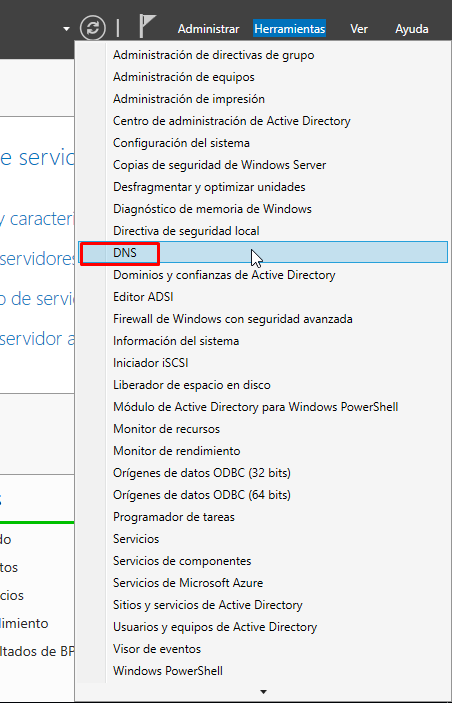
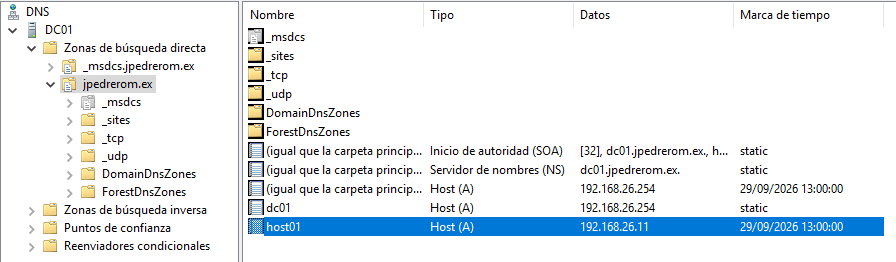
Ahí está una entrada en la zona directa del dominio jpedrerom.ex para el equipo host01. También tenemos otra para dc01 y otra más para el dominio principal que apunta al servidor 192.168.26.254.
Windows 10 ha arrancado y está en la pantalla de bienvenida! Ahora elegimos iniciar sesión con otro usuario.
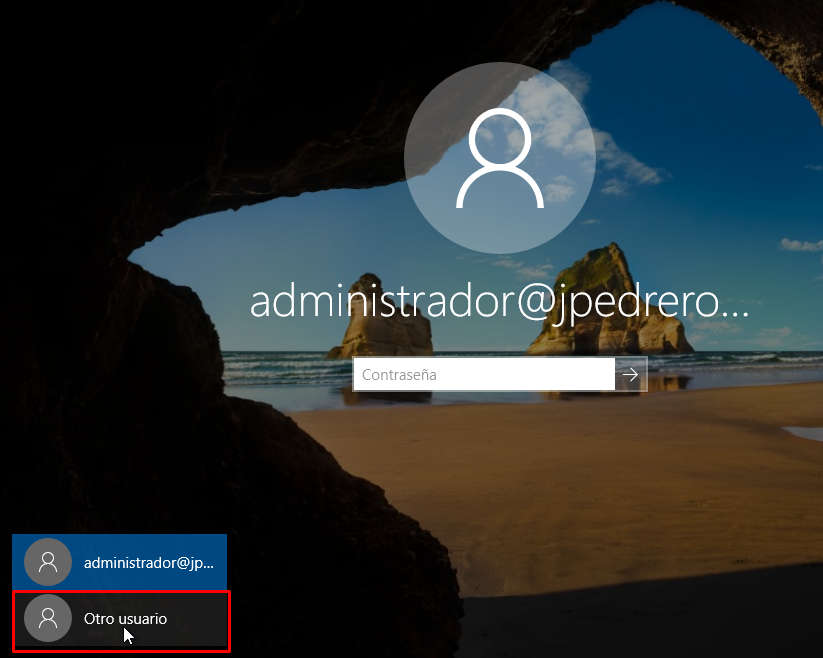
Insertamos las credenciales del usuario, en nuestro caso mmartinb@jpedrerom.ex.
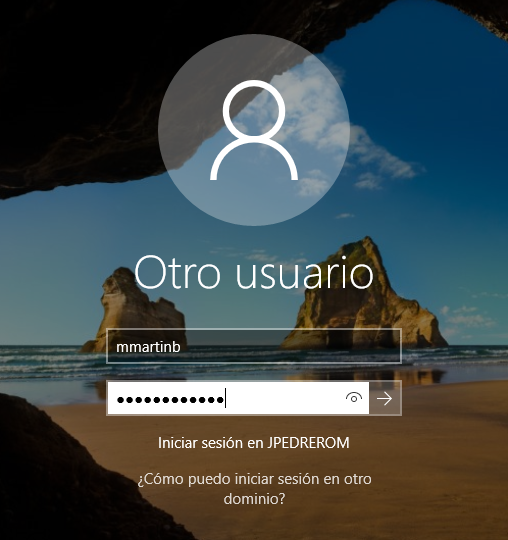
En realidad no es necesario que escribamos la información del dominio porque este equipo está unido al dominio y nos informa con la etiqueta de texto Iniciar sesión en JPEDREROM que el usuario que estamos insertando será un usuario de ese dominio.
Si queremos, podemos explicitar el nombre del usuario en el dominio utilizando la @jpedrerom.ex.
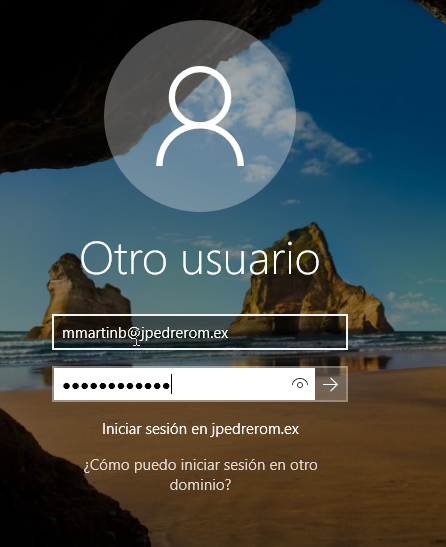
Se inicia el proceso de inicio de sesión en el equipo host01.jpedrerom.ex con la cuenta de usuario del dominio mmartinb@jpedrerom.ex.

Como es la primera vez que se inicia sesión en este equipo con esa cuenta de usuario, el SOR está creando un perfil nuevo para el usuario del dominio.
Perfil local de usuario del dominio
Al iniciar sesión se ha creado un perfil local en el equipo host01.jpedrerom.ex para el usuario mmartinb@jpedrerom.ex. Se trata de un perfil de usuario que está almacenado de forma local en esta máquina. Todo lo que el usuario guarde en su perfil de usuario se quedará almacenado en el directorio local en el que se encuentre su perfil.
Vamos a verlo de forma práctica para entenderlo. Una vez iniciada la sesión vamos a abrir un explorador de Windows.
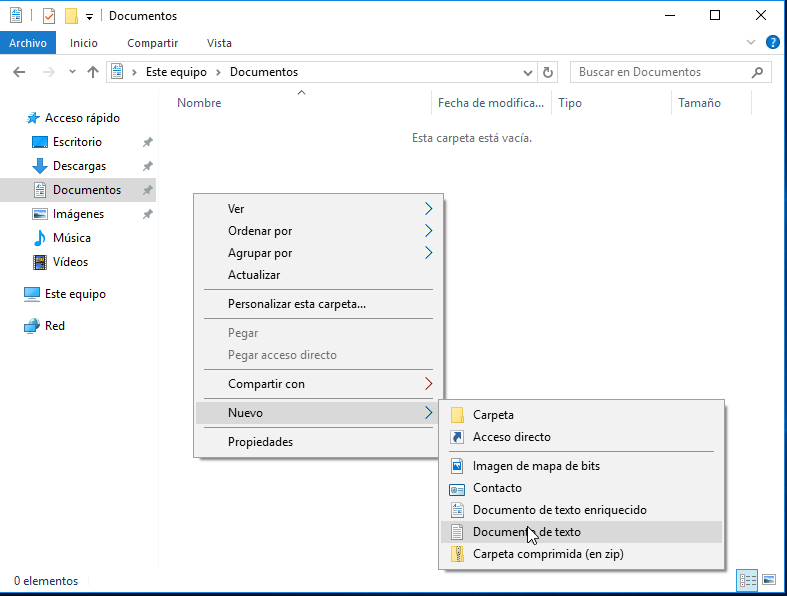
Nos vamos a dirigir a Documentos y crearemos un nuevo fichero de texto que llamaremos Saludo.txt
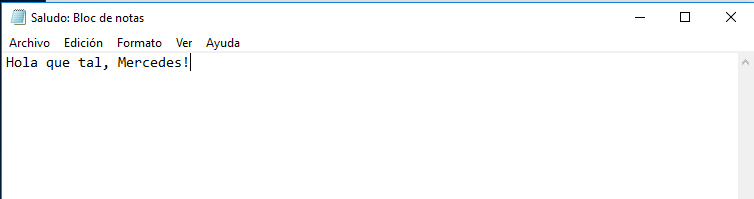
Lo abrimos y escribimos nuestro nombre de pila con un mensaje de bienvenida.
Ahora vamos a abrir una consola o terminal de comandos: símbolo del sistema. Vamos a ejecutar el comando CD sin parámetros que nos mostrará la ruta del directorio actual.
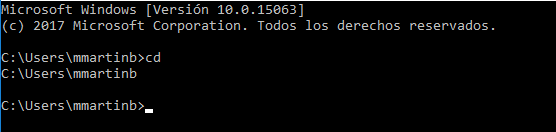
Si analizamos la información tanto del prompt como de la salida del comando cd, podemos observar que estamos en el directorio C:\Users\mmartinb. Esta es la ruta del directorio que contiene el perfil local de este usuario. Decimos que este perfil es local, porque está dentro de este equipo host01.
Vamos a mostrar el contenido del directorio Documents que está en el directorio actual.
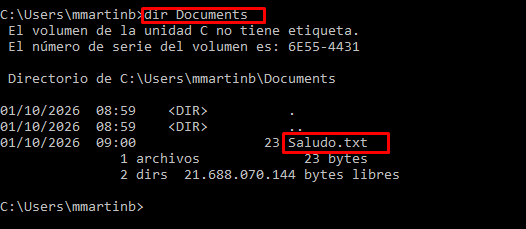
Aparece el fichero saludo.txt que acabamos de crear. Este fichero está dentro del disco duro que está en la máquina host01. Si iniciaramos sesión con la cuenta de usuario mmartinb@jpedrerom.ex en otro equipo del dominio, por ejemplo un supuesto host02.jpedrerom.ex el fichero saludo.txt no estaría en su perfil de usuario.
Al iniciar sesión en host02.jpedrerom.ex se crearía, si no existía ya, un perfil de usuario local para el usuario mmartinb@jpedrerom.ex. Este perfil estaría en el directorio C:\Users\mmartinb pero en otro disco duro.
Este tipo de perfiles locales para usuarios del dominio puede estar bien para algunos casos, pero para otros nos puede interesar tener un perfil de usuario del dominio que puede compartirse entre distintos equipos. De esta forma, un mismo usuario del dominio, podría compartir su perfil entre los distintos equipos del dominio en los que iniciara sesión.
Para permitir esta situación utilizamos los perfiles móviles. Para utilizar perfiles móviles necesitamos contar con un recurso compartido en red configurado para este uso y configurar las cuentas de usuario del dominio que queramos que utilicen este tipo de perfiles.
