
Ya hemos visto como los perfiles locales de usuarios del dominio permiten a los usuarios trabajar con ficheros propios dentro de un equipo que está unido al dominio en el que inician sesión.
No obstante, hemos visto como los datos se quedan almacenados de forma local en el equipo y, si el usuario inicia sesión en un equipo diferente, estos ficheros no están disponibles en el nuevo equipo.
Un solución es utilizar perfiles móviles y también podemos utilizar carpetas particulares.
Configurando perfiles móviles y carpetas particulares
Para utilizar perfiles móviles y carpetas de datos necesitamos contar con un recurso compartido en red para cada uno, configurado para este uso y, además, configurar las cuentas de usuario del dominio que queramos que utilicen este tipo de recursos.
El primer paso sería crear un directorio para los perfiles móviles y otro directorio, si queremos utilizar carpetas particulares, para carpetas particulares de usuario.
Como queremos darle una vueltita, vamos a crear una partición propia para almacenar perfiles de usuario y carpetas particulares. Para ello vamos a utilizar la herramienta de administración de discos a la que podemos llegar desde herramientas administrativas o desde administración de equipo.
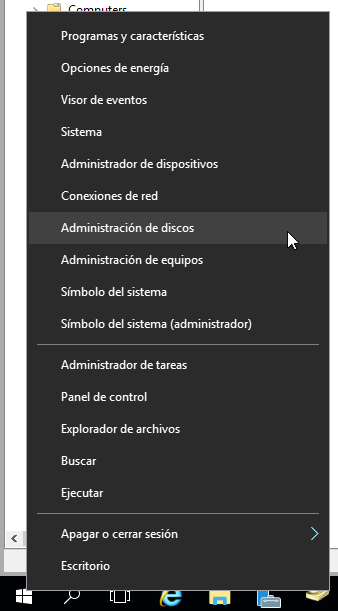
Hacemos clic con el botón secundario del ratón en el botón de inicio de windows para mostrar el menú flotante contextual dónde podemos acceder a cualquiera de las dos herramientas.
En mi caso, voy directo a administración de discos.
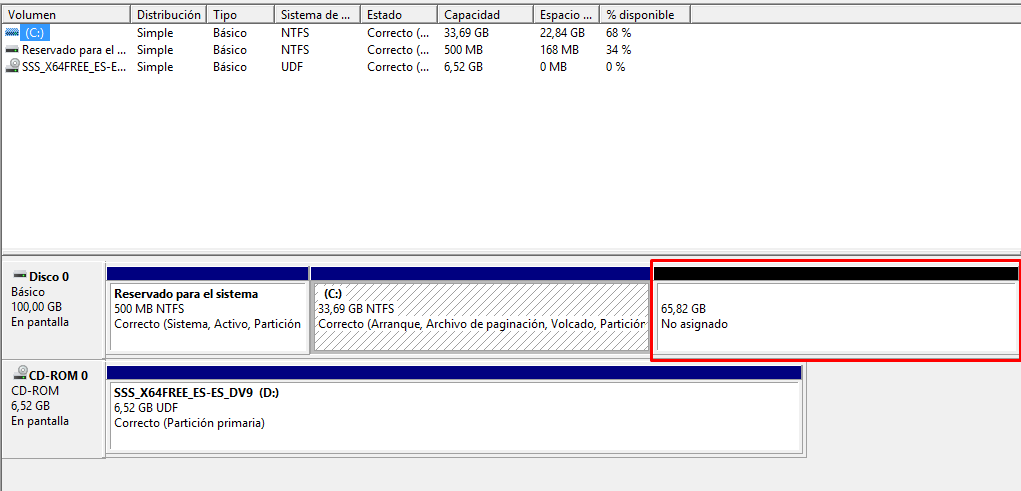
Si nos fijamos tenemso dos particiones en el disco que se han creado en el proceso de instalación del sistema. Contamos con 65GB libres.
Vamos a crear una partición de 50GB para perfiles móviles y carpetas particulares. Importante: utilizaremos NTFS como sistema de ficheros.
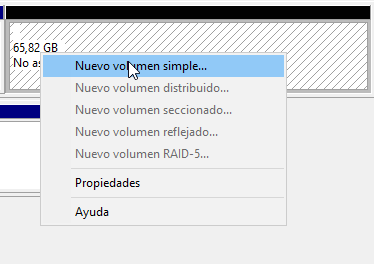
Botón secundario sobre el espacio sin particionar y elegimos nuevo volumen simple
Ahora seguimos el asistente insertando los datos que nos solicite.
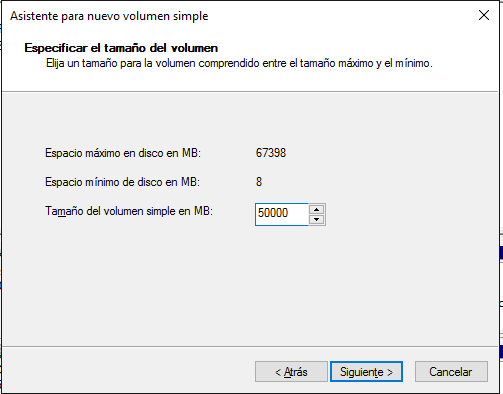
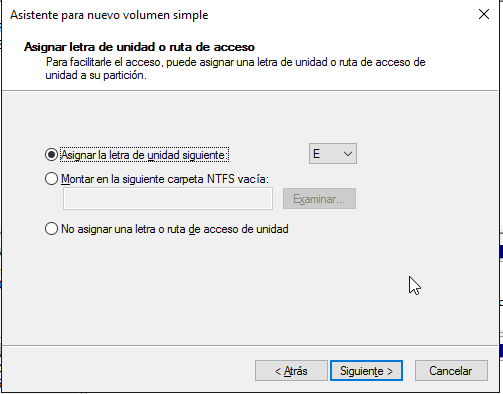
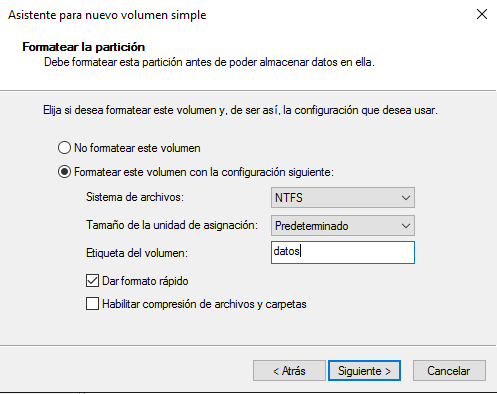
Ya tenemos nuestra partición de 50GB.
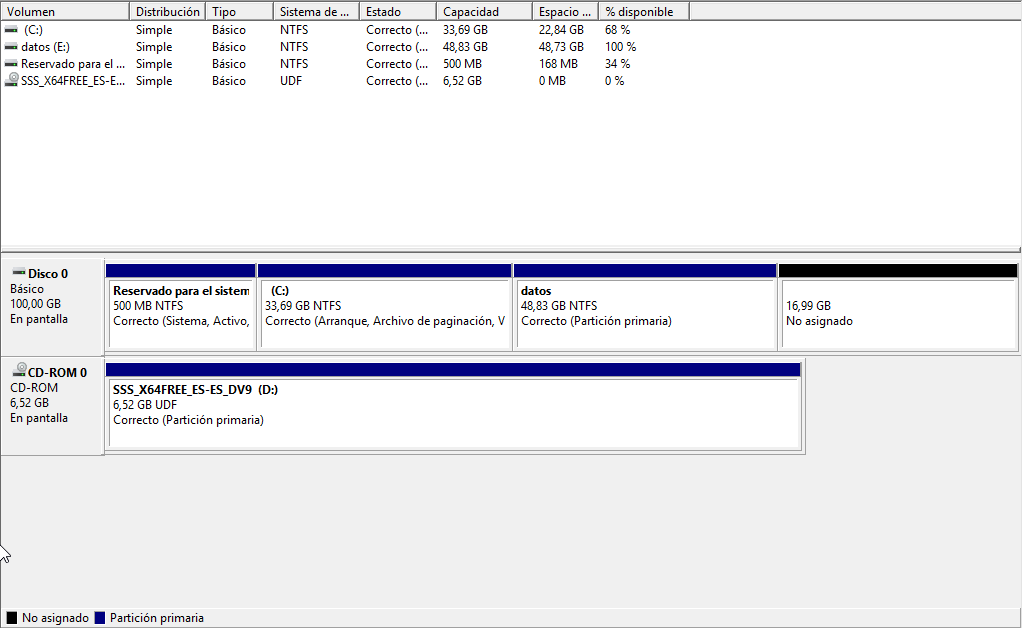
Vamos a crear una partición de 10GB NTFS que utilizaremos para realizar alguna prueba o copia de seguridad. El volumen lo llamaremos backup.
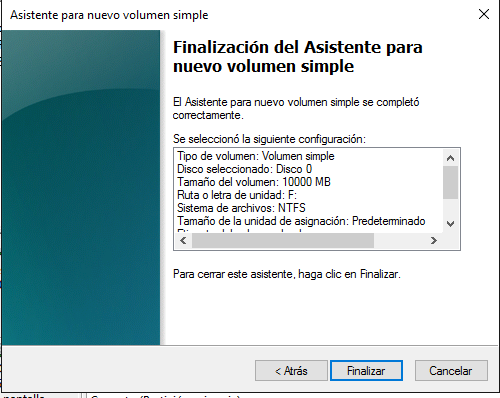
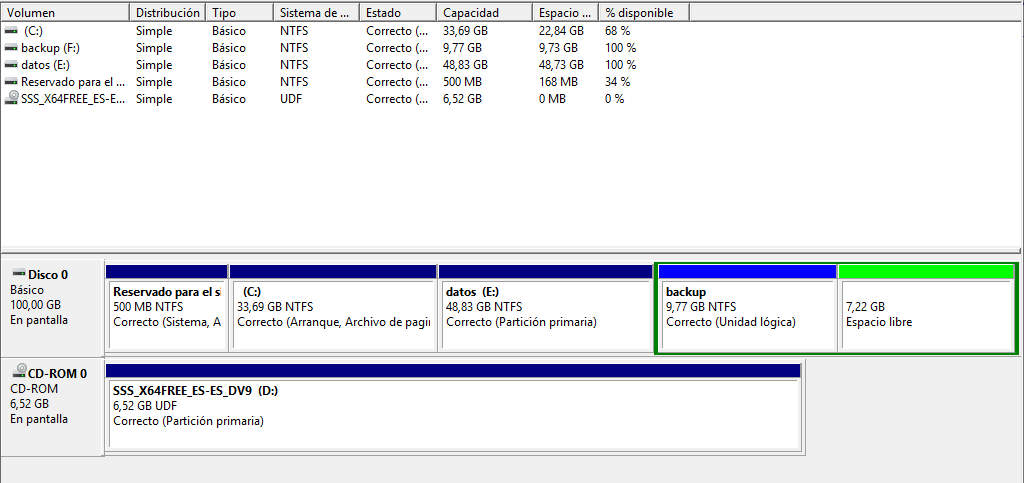
Si nos fijamos, el asistente ha creado una partición extendida con todo el espacio sin particionar que quedaba. Esto es así, porque ha detectado que ya teniamos tres particiones primarias en el disco. Si se hubiera creado una nueva partición primaria, ya no se podrían crear más particiones en este disco que utiliza MBR puesto que se habría alcanzado el límite de primarias. El problema esta en que quedarían unos 6GB que no se podrían utilizar, porque no se podrían asignar a una nueva partición.
La solución: Crear una partición extendida, que es un tipo especial de partición primaria, y dentro crear una partición lógica con el tamaño solicitado.
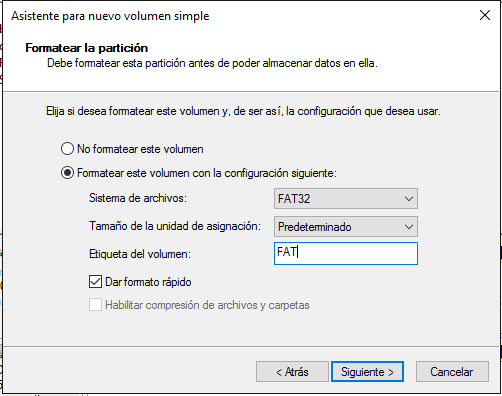
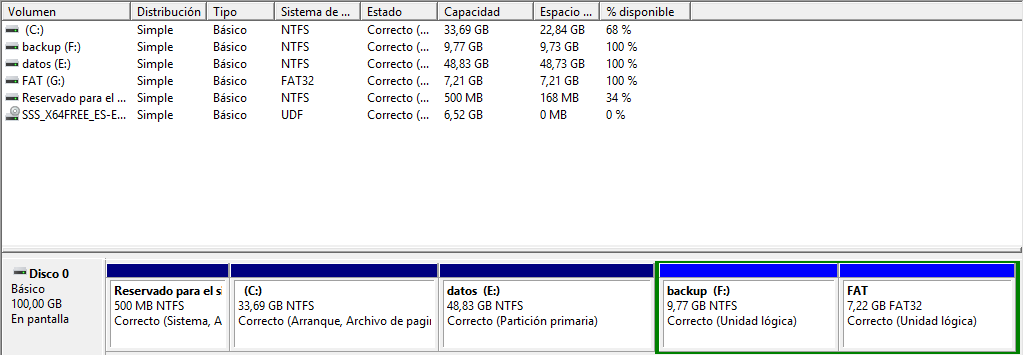
Vamos a crear una partición FAT32 con el espacio libre que queda en la partición extendida. Por tanto, será una partición lógica.
Así quedaría ahora nuestro disco duro
Particiones y unidades lógicas en Windows
Cuando un disco duro tiene particiones con sistemas de ficheros los SO Windows representan estas particiones con una letra seguida del separador dos puntos. Por ejemplo C:, D:, E:, etc.
Esta nomenclatura se llama unidad lógica. Una unidad lógica, como C:, representa al sistema de ficheros que hay en una partición de memoria de almacenamiento.
No todas las particiones tienen asignada unidad lógica. Esto es así o bien porque no contienen sistema de ficheros, como por ejemplo la partición extendida, o porque no están disponibles para el usuario, como por ejemplo la partición reservada para el sistema que se creó en el momento de instalar el sistema operativo.
Creando los directorios
Vamos a crear los directorios que contendrán los perfiles de usuario móvil y las carpetas particulares de los usuarios del dominio que queramos configurar con estas carcterísticas en la unidad E: (partición de 50GB).
Para mantener todo organizado, vamos a crear un directorio llamado shared y dentro de shared crearemos un directorio llamado users y otro llamada data.
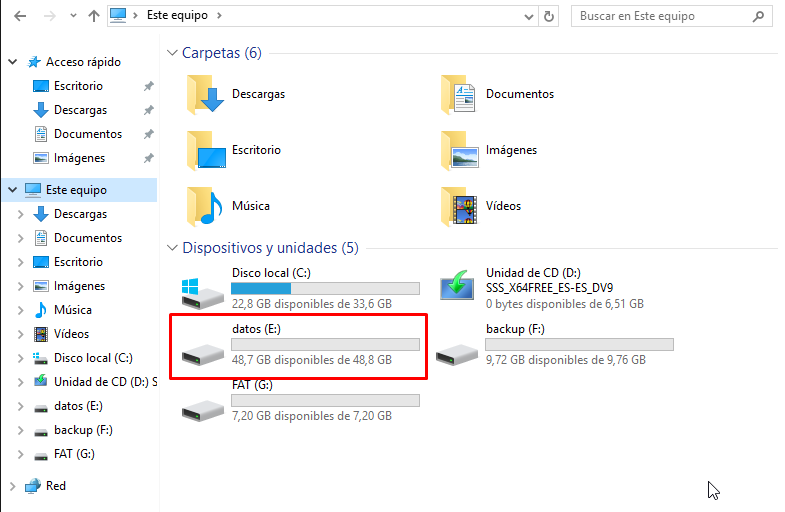
Creamos los directorios en la unidad E: Podemos utilizar los aceleradores de teclado como CTRL+SHIFT+N para crear un nuevo directorio en el directorio actual.

Ya tenemos creados los directorios en un sistema de ficheros NTFS y no tenemos que hacer nada más.
¿Por qué NTFS? Necesitamos un sistemas de ficheros que permita el uso de configuración de seguridad. Ahora mismo no lo vamos a tocar, ya lo hará el SO por nosotros.
Creando y configurando los recursos compartidos
El truco para poder contar con perfiles móviles es que se pueda acceder a estos directorios desde cualquier punto de la red. Por eso lo que vamos a hacer es compartir cada uno de estos directorios convirtiéndolos en Recurso Compartido.
Vamos a compenzar por el directorio users, que lo vamos a compartir como recurso compartido profiles. Además tendremos que configurar permisos de acceso a este directorio, así que vamos a compartirlo utilizando las herramientas avanzadas de compartición.
Pulsamos botón secundario sobre el icono del directorio a configurar.
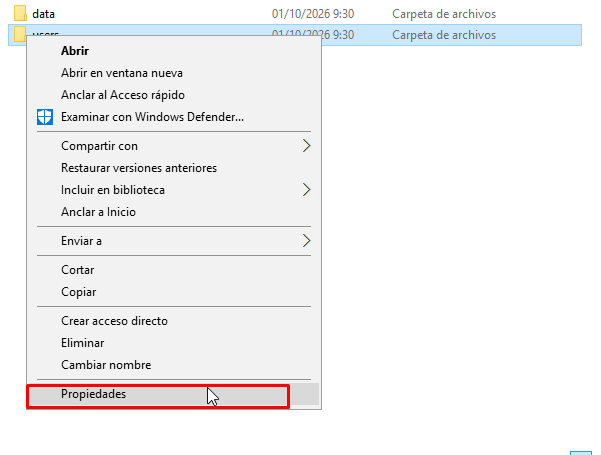
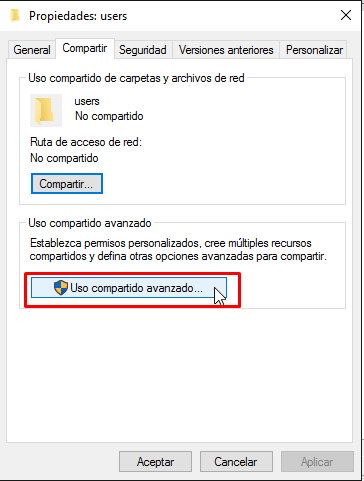
Nos vamos a la pestaña compartir y pulsamos sobre uso compartido avanzado.
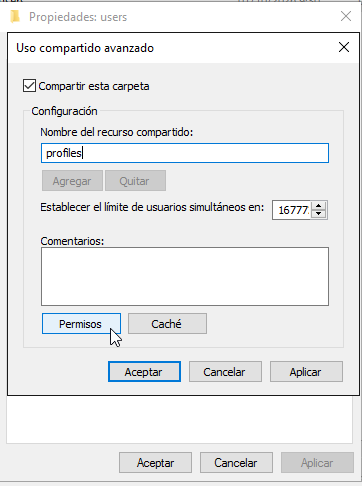
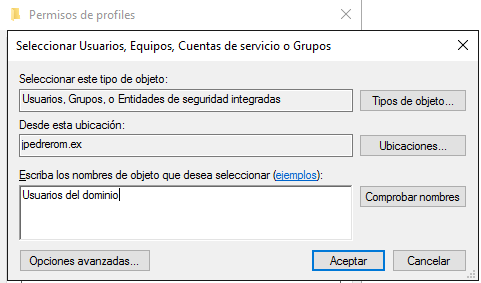
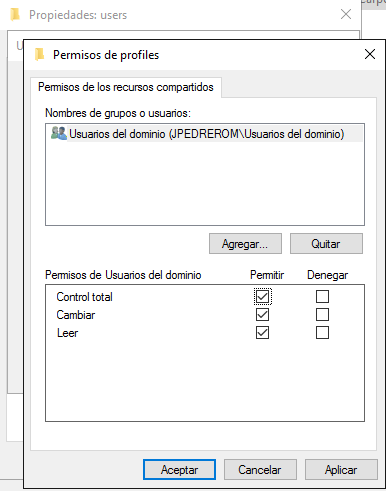
Ahora configuramos los permisos de acceso quitando al grupo Todos y añadiendo al grupo Usuarios del dominio a la ACL de permisos del recurso compartido.
Configuramos los permisos de Usuarios del dominio para que tengan Control Total.
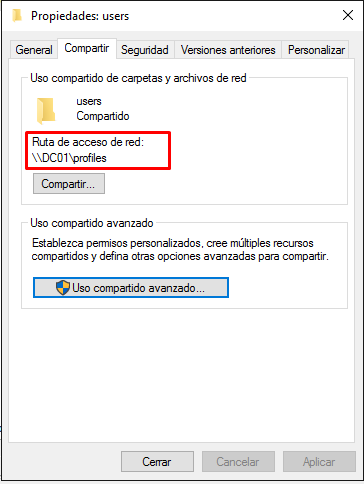
Aceptar y salimos. Ahora se mostrará el nombre del recurso que acabamos de compartir.
Repetimos el proceso para el directorio data que utilizaremos para configurar carpetas particulares de usuarios. En este caso el nombre del recurso compartido será userData pero le vamos un $ al final del nombre para que este recurso compartido sea oculto, al menos que no se muestre cuando un usuario acceda a los recursos compartidos del equipo dc01.jpedrerom.ex.
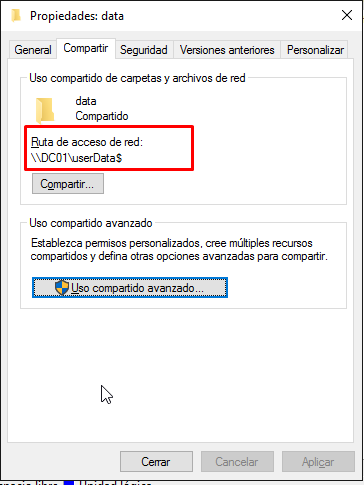
De esta forma, el nombre del recurso compartido será userData$
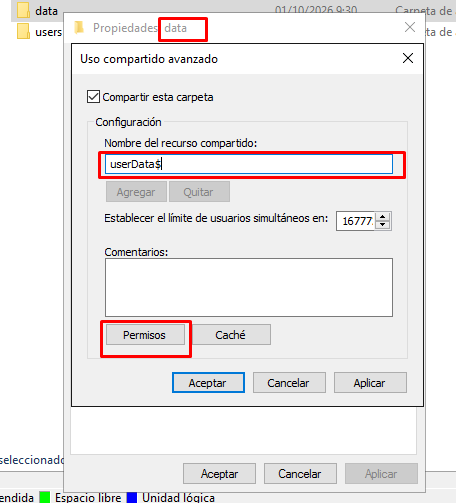
Configuramos los permisos igual que en el recurso compartido anterior.
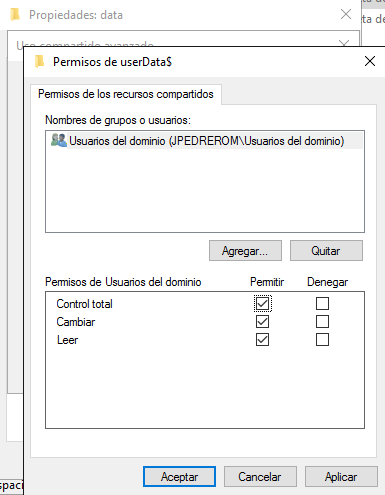
Al aceptar se muestra la información.
Vamos a echar un vistazo, tan solo por curiosidad, a los recursos compartidos en red en el equipo dc01.jpedrerom.ex desde el equipo Windows 10 host01.jpedrerom.ex
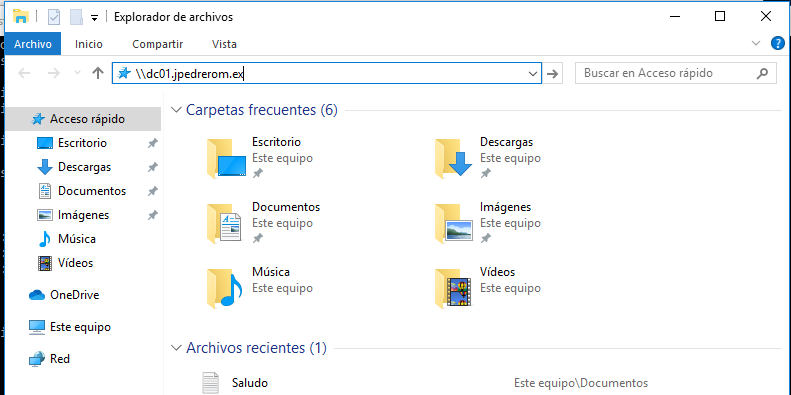
Escribimos la ruta de dc01.jpedrerom.ex con dos barras al inicio en la barra de direcciones del explorador de windows.
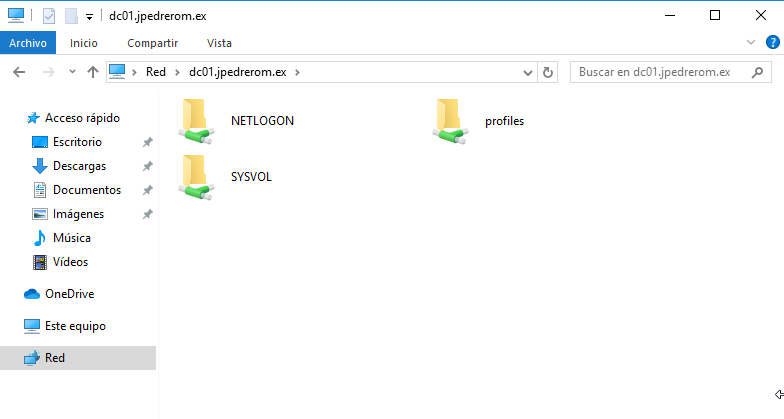
El recurso userData$ no aparece, pero que no aparezca no significa que no esté. No se muestra porque el nombre del recurso compartido termina con un símbolo $ lo que para Windows hace que no se muestre. Si queremos acceder a un recurso compartido en un equipo tan solo tenemos que añadir el nombre del recurso compartido a la ruta al final.
Por ejemplo, para el recurso compartido userData$ que está en el equipo d01.jpedrerom.ex la ruta será: \\dc01.jpedrerom.ex\userData$
Dónde:
- \\ indica que queremos conectarnos a un recurso compartido en red con SMB/CIFS
- dc01.jpedrerom.ex es el nombre de la máquina a la que me quiero conectar.
- userData$ es el nombre del recurso compartido al que nos conectaremos.
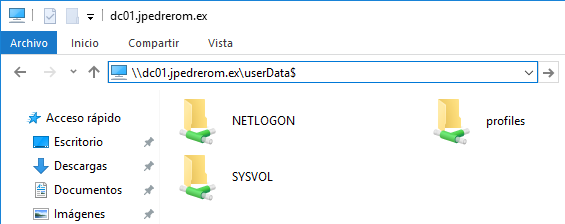
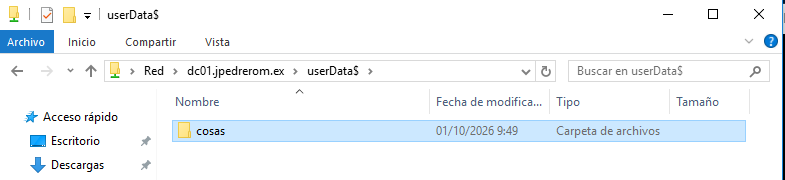
Al pulsar enter… estamos dentro
Cuidadín, porque tenemos acceso de control total a través de la red, aunque los permisos, como ya sabemos, son la suma de los permisos locales y remotos (revisa los contenidos).
Configuramos los usuarios con perfiles móviles y carpeta particular
Tenemso preparados los recursos compartidos dónde se almacenarán tanto los perfiles móviles como las carpetas particulares, pero somos nosotros, los administradores, los que decidimos qué usuarios tendrán estas configuraciones y que usuarios no.
En nuestro caso, por seguir con el caso práctico, vamos a configurar tan solo al usuario María Marín Guitérrez con perfil móvil y carpeta particular. El resto de usuarios, tan solo tendrá carpeta particular.
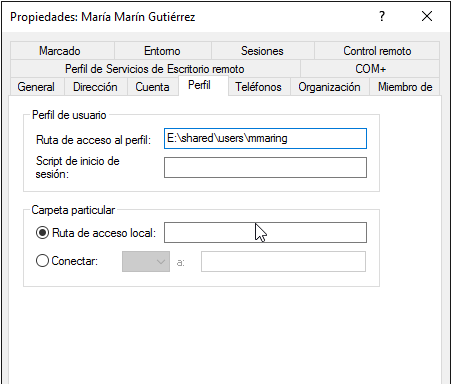
Esto sería incorrecto. Necesitamos proporcionar la ruta del recurso compartido en red dónde se almacena el perfil del usuario. Esto es así porque desde un equipo remoto, como host01, se tiene que poder acceder al perfil móvil del usuario.
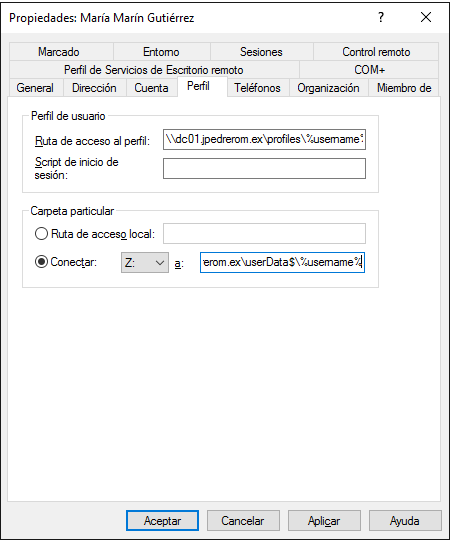
Si queremos podemos copiar la ruta de la carpeta particular que utiliza una variable de entorno para pegarla en la configuración del resto de usuarios.
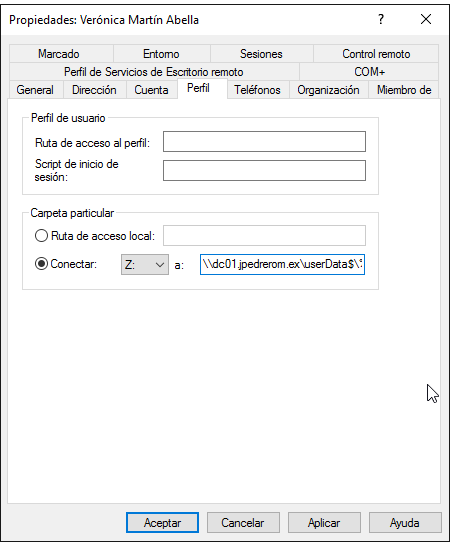
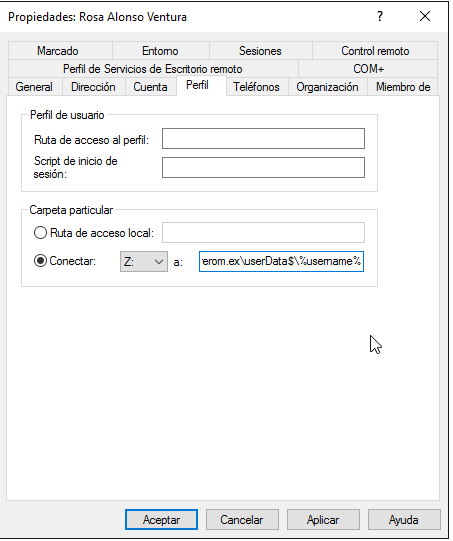
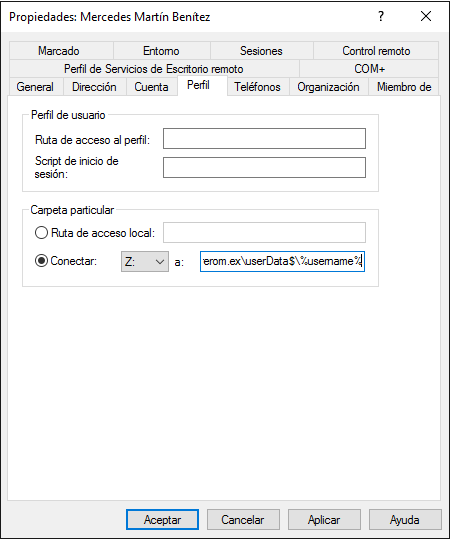
¿Esto habrá funcionado? Habría que probarlo 🙂 Lo primero que vamos a hacer es mirar el contenido de los directorios users y data que están en E:\shared.
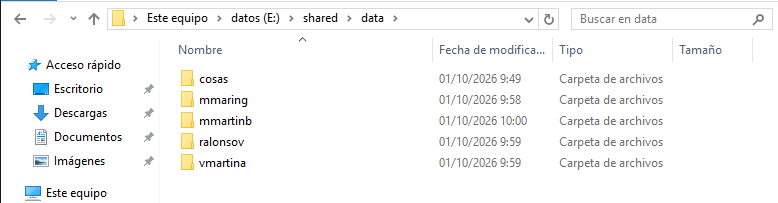
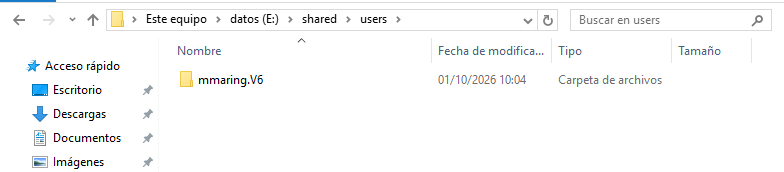
Se ha creado un directorio con el nombre del usuario para cada uno de los usuarios para el que hemos configurado carpeta particular.
Veamos los perfiles
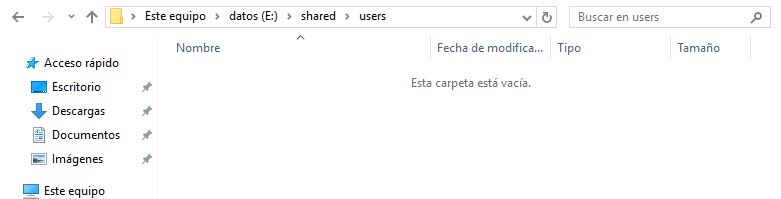
No hay nada porque no hemos iniciado sesión con el usuario mmaring@jpedrerom.ex
Vamos a ver si nuestro usuario mmartinb@jpedrerom.ex que tiene sesión iniciada en W10 ahora mismo tiene acceso a su carpeta particular.
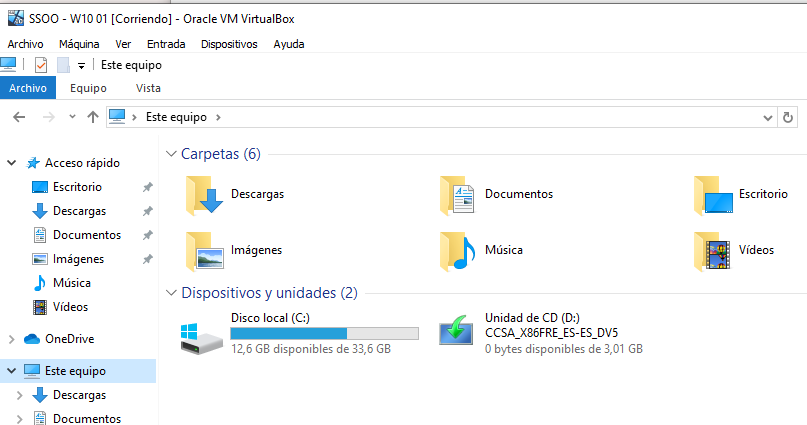
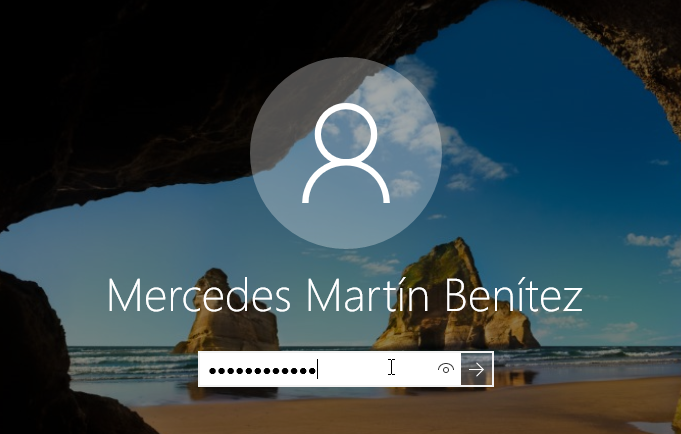
Vamos a cerrar sesión y volvemos a iniciarla.
Veamos si tiene acceso a su carpeta particular.
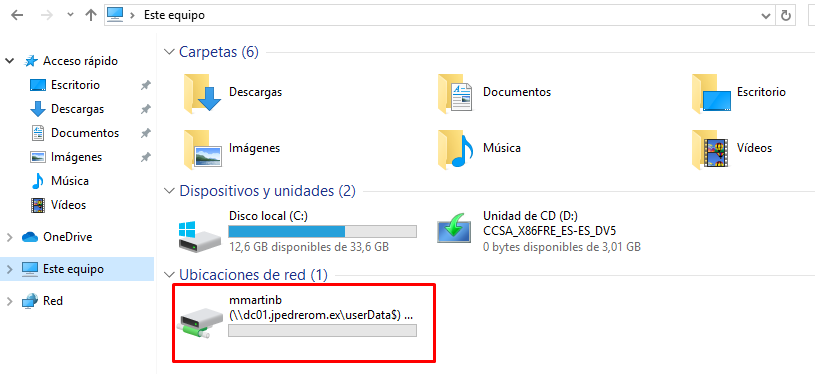
Este usuario no tiene perfil móvil 🙁 Vamos a cerrar sesión e iniciaremos con mmaring@jpedrerom.ex que si tiene configurado perfil móvil.
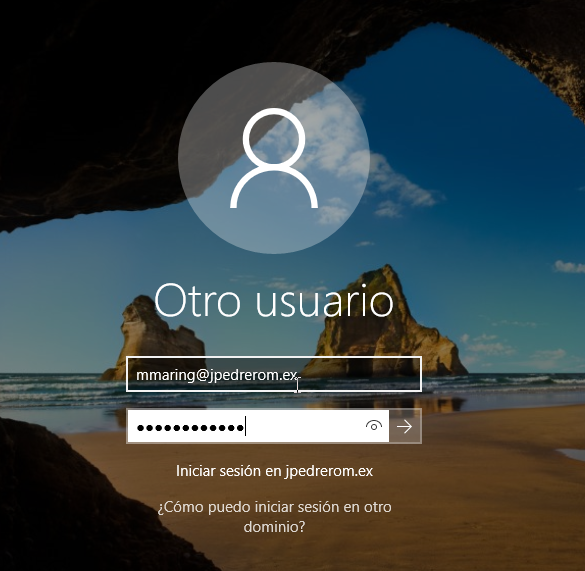
Algo pasa…

Se está creando su perfil de usuario…
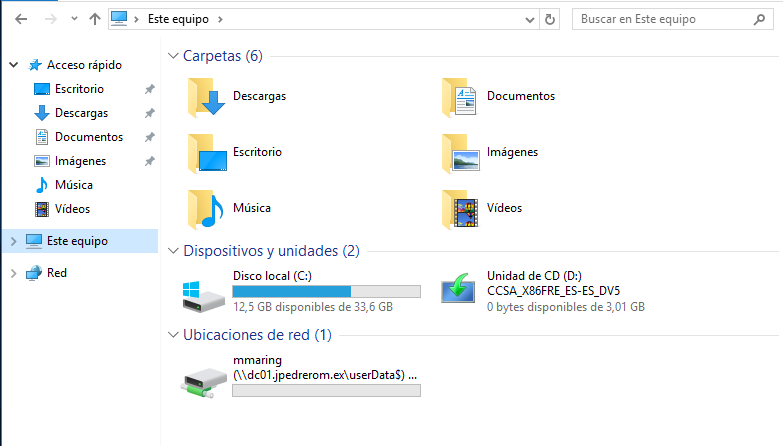
Aparece su carpeta particular
Vamos a mirar en el directorio de perfiles móviles