
Instalando y configurando ssh
Queremos poder administrar remotamente nuestro servidor Debian 12 CLI desde un equipo con entorno de escritorio gráfico como es Debian 12 XFCE. Para ello, vamos a instalar y configurar un servidor ssh en Debian 12 CLI.
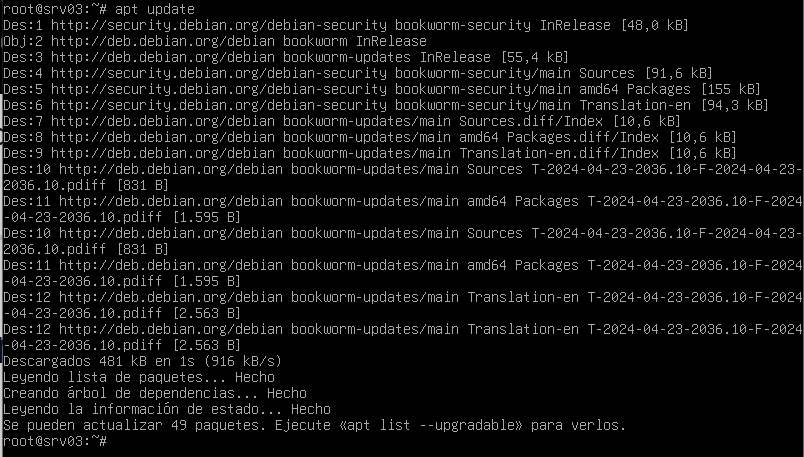
Ahora instalamos el paquete openssh-server.

Lo tenemos instalado ya. Ahora vamos a configurar ssh en el cliente para que inicie sesión sin solicitar contraseña. Utilizaremos el usuario alumno que, se supone, tiene permisos de administración.
Como no nos gusta suponer sin pruebas, vamos a asegurarnos de que realmente el usuario alumno tiene permisos de ejecución de comandos como administrador.

Vamos a echar un vistazo al fichero /etc/sudoers para ver quienes efectivamente pueden ejecutar comandos como root.
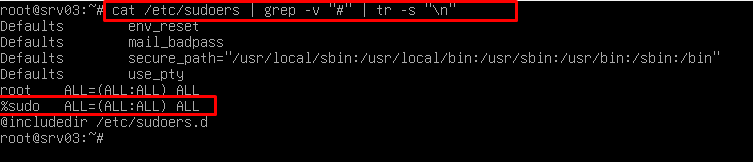
Tengo claro que el usuario alumno puede ejecutar comandos como sudo.
Ahora vamos a configurar la parte cliente en el Debian 12 XFCE para poder iniciar sesión a través de ssh sin tener que escribir la contraseña haciendo uso de claves RSA.
Vamos a comprobar si ya tenemos generado un par de claves RSA en el directorio .ssh de nuestro usuario alumno en el sistema Debian 12 XFCE.
En mi caso concreto, ya tengo generadas un par de claves RSA para ser utilizadas como mecanismo de autenticación a través de ssh.

Si no las tuviera generadas las puedo generar utilizando el comando ssh-keygen.
No vuelvo a generar par de claves rsa puesto que es posible que ya esté utilizando este par de claves para gestionar conexiones remotas con otros sistemas. Si genero un nuevo par de claves tendría que volver a configurar los sistemas remotos para que utilicen el nuevo par de claves (realmente la clave pública) para gestionar las conexiones ssh.
Una vez con las claves generadas, tenemos que hacer llegar la clave pública a la cuenta alumno del equipo remoto. Para ello utilizaremos el comando ssh-copy-id.

En mi caso concreto aparece un error que he querido reflejar en el documento para enseñaros a solucionar este tipo de problemas. Es muy probable que a vosotros os haya funcionado correctamente.
¿Cómo se solucionan este tipo de problemas? Para solucionar este tipo de problemas lo primero que hay que hacer es leer la información de salida. Según la información de error la conexion al puerto 2022 se ha rechazado. Este no es el puerto estándar de ssh, que es el 22.
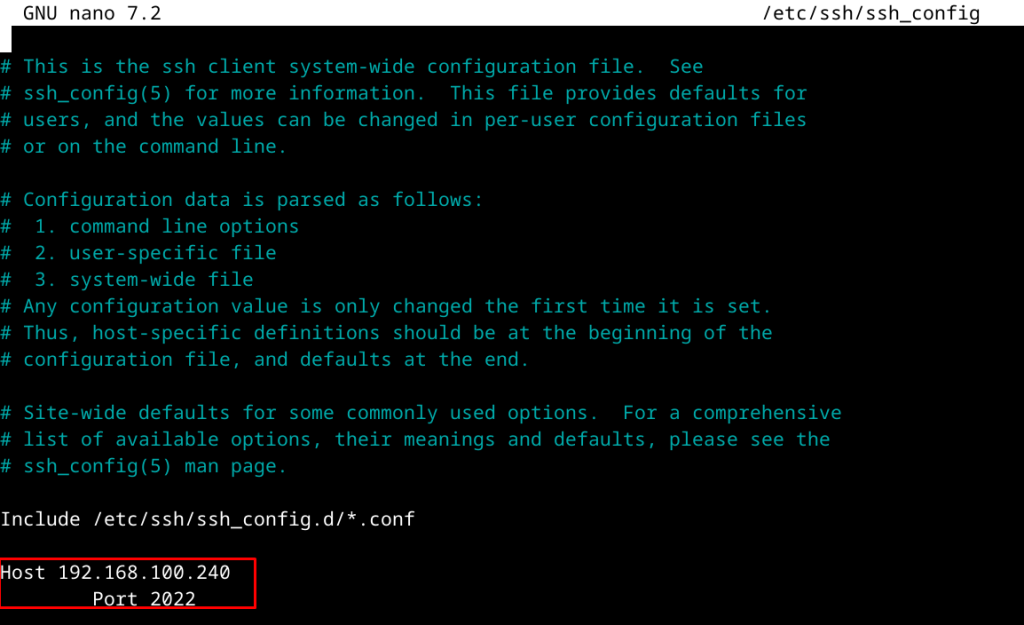
¿Dónde está el problema? El problema está en el cliente, que está configurado para que automáticamente utilice el puerto 2022 en las conexiones ssh, no se si general o solo para el equipo 192.168.100.240. Vamos a comprobar la configuración.
Editamos el fichero de configuración /etc/ssh/ssh_config en el cliente.

El problema está en la configuración de conexión para el sistema 192.168.100.240, que está realizada de otros casos prácticos anteriores. Eliminamos la configuración, guardamos y probamos de nuevo.
Vamos a probar de nuevo…
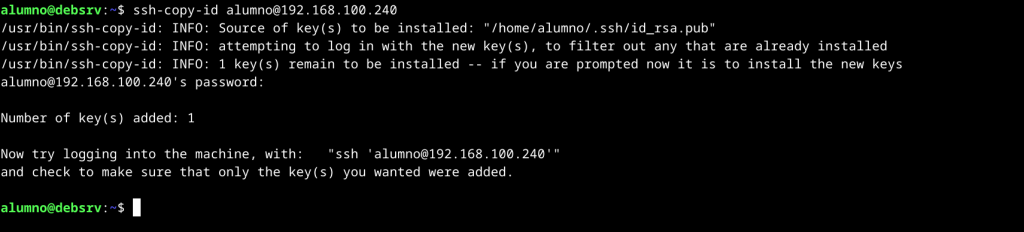
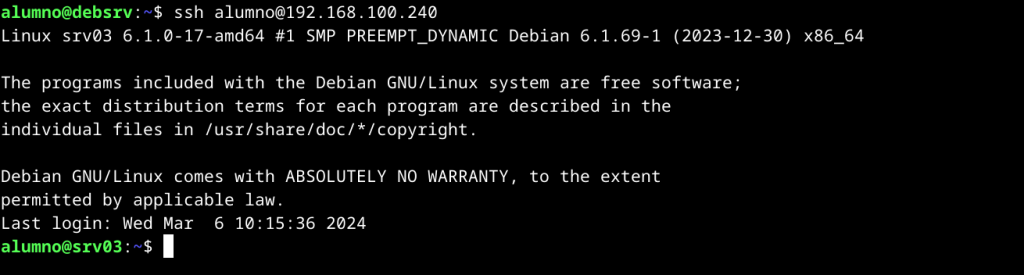
Ya hemos copiado la clave pública y podremos iniciar sesión remota con alumno@192.168.100.240 sin insertar contraseña una y otra vez.


Dejar una respuesta