

En esta actividad vamos a practicar con la herramienta de capturas pantalla y edición de imágenes shutter. Esta herramienta la tenemos instalada en nuestro sistema y está accesible en el menú de aplicaciones en el apartado accesorios.
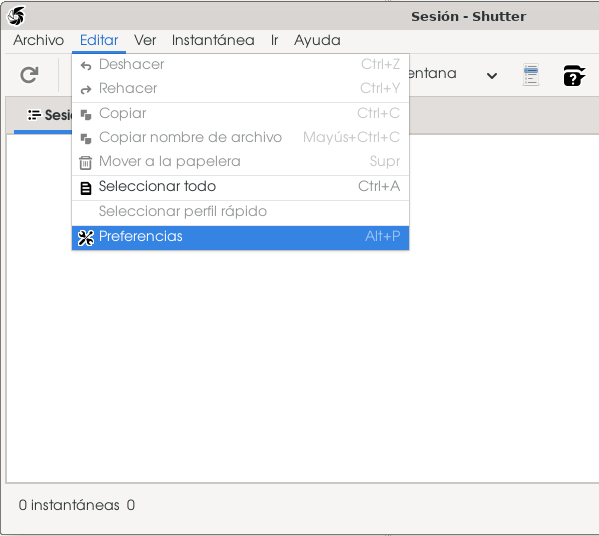
Si vamos a realizar una serie de capturas de pantalla para documentar algún proceso, el primer paso sería configurar shutter para que los ficheros en los que se guarden las capturas tengan un nombre común. Por ejemplo, si vamos a realizar una actividad cuyo identificador es ASO 01.01 – Apellido1Nombre, lo ideal es que configuremos shutter para que todas las capturas tengan ese nombre inicial seguido de una secuencia numérica utilizando la variable %NNN
En esta practica vamos a tomar capturas de pantalla que reflejen la configuración de red de cada uno los sistemas invitados que hemos creado hasta ahora en las clases. Es decir, queremos comprobar la configuración de red de WS2016, W10 y GNU/Linux Debian 12.
Además, vamos a reflejar que cada uno de los equipos es capaz de «ver» al resto, es decir tiene conexión de red con el resto de equipos.
Pistas
- Aprovecha las herramientas de edición de shutter para destacar la información de configuración de red.
- Cuando hagas una captura de pantalla muestra información de contexto. Es decir, no hagas captura de pantalla demasiado pequeña dónde no se puede observar de dónde procede la información que estás mostrando. Lo ideal es que la captura de pantalla incluya el cuadro de dialogo o la ventana en la que estás trabajando.
- No hagas capturas de todo el escritorio o de toda la pantalla, a menos que sea necesario. Cuando hacemos una captura de pantalla para mostrar una configuración lo ideal es que mostremos en la imagen la información necesaria para entender la configuración mostrada. Si hace falta, se puede resaltar con un cuadro en rojo la información importante.

Dejar una respuesta