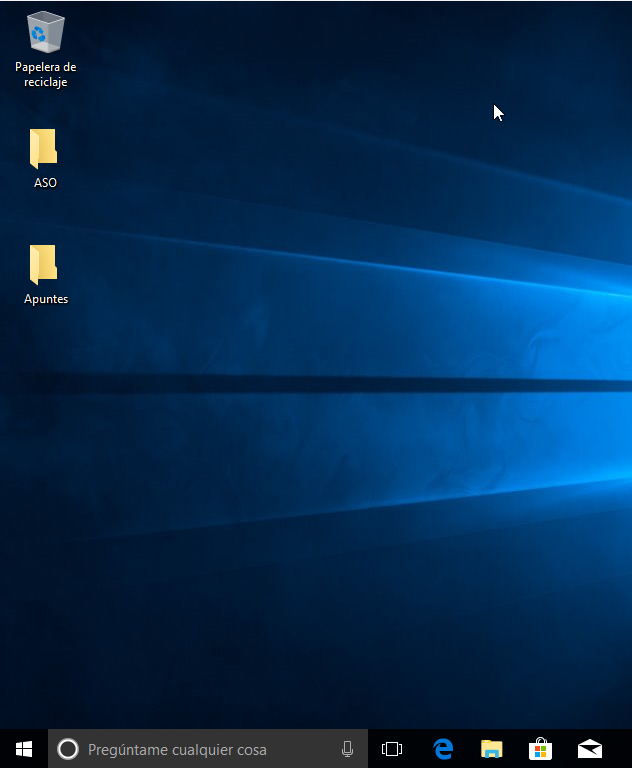
Ya tenemos instalado un Sistema Operativo en Red Servidor ahora vamos a instalar un SOR Cliente que conectaremos a la misma red LAN en la que está conectado nuestro SOR Servidor –> WS2016.
Máquina virtual
Vamos a crear una nueva máquina virtual con las siguientes características:
- Nombre: SSOO – Win10 01
- RAM: 2048 MB
- HD: 100 GB (dinámico)
- RED: Red NAT ASO26-Network
Una vez hayamos creado la máquina virtual insertamos el DVD de instalación de W10 en la unidad óptica y realizamos la instalación.
Instalación del sistema
Vamos a instalar el sistema en una partición de 35GB, el resto del HD lo dejaremos sin particionar.
El usuario que hará las veces de administrador tendrá como nombre de usuario o login alumno y como contraseña ClaveRoot#20.
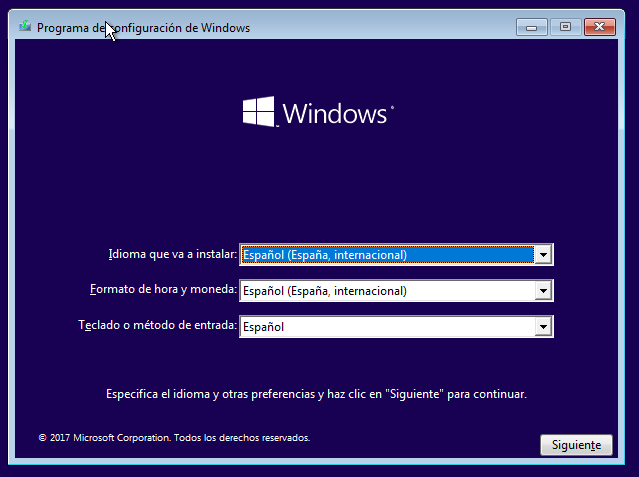
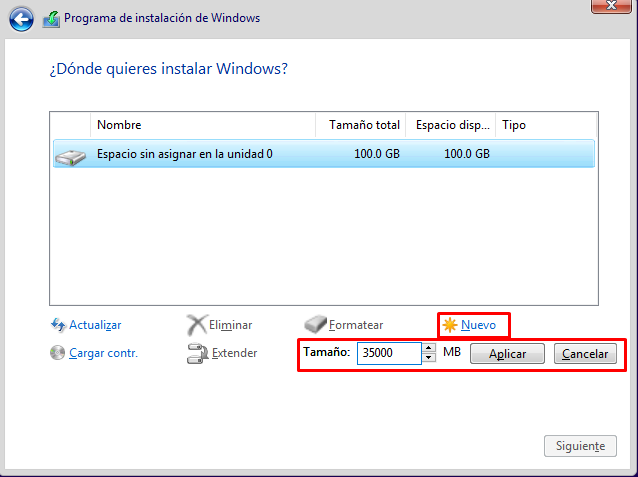
Creamos la partición de 35GB y la seleccionamos para realizar la instalación en dicha partición.
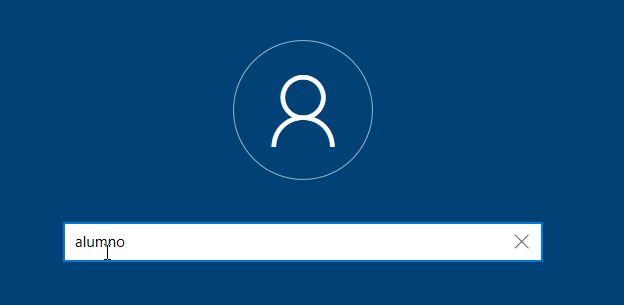
Contraseña
Esperamos a que el S.O. prepare el sistema y el perfil del usuario alumno que acabamos de crear.
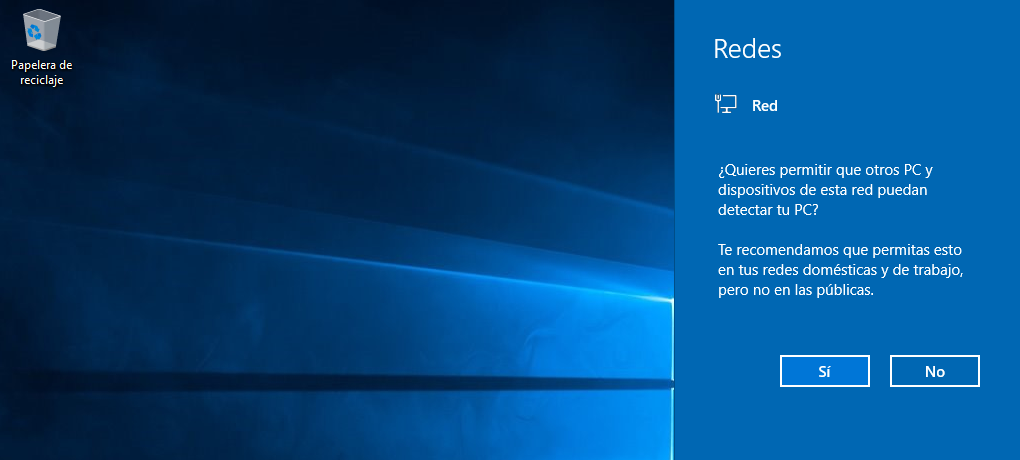
Vamos a comprobar si tenemos conexión con Internet y con nuestro servidor.
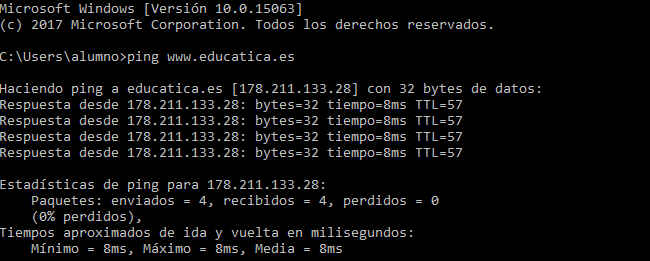
Ahora, encendemos la máquina con WS2016 y vamos a comprobar si se ven entre sí.
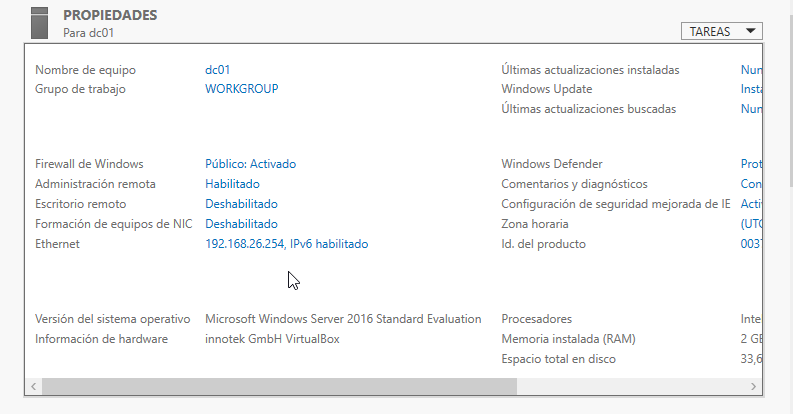
Comprobamos la dirección IP del servidor y vamos a hacer un ping desde el cliente al servidor: W10 –> WS2016.
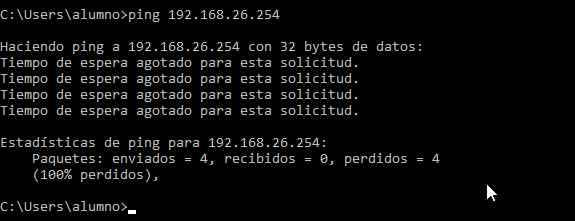
Vaya hombre…
Veamos la configuración de red de la interfaz de red
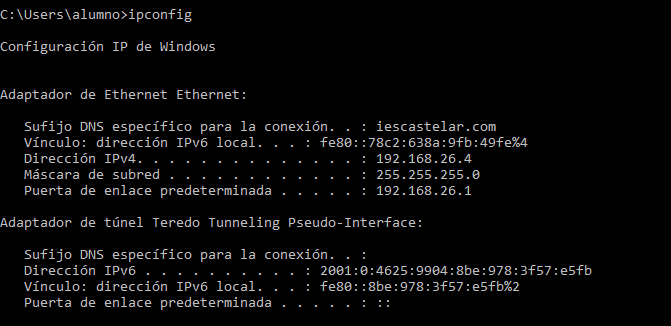
Tenemos la dirección IP de host 4 dentro de 192.168.26.0/24. Estamos en la misma red IP.
Vamos a probar a hacer un ping desde el servidor al cliente.
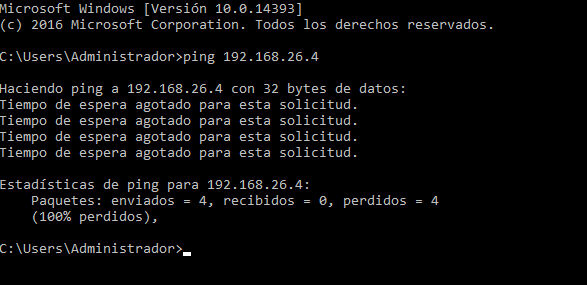
Vaya…
Los equipos no se ven a través de ping. Esto puede ser por dos motivos principales:
- Que no estén físicamente conectados a la misma red (algo que es poco probable)
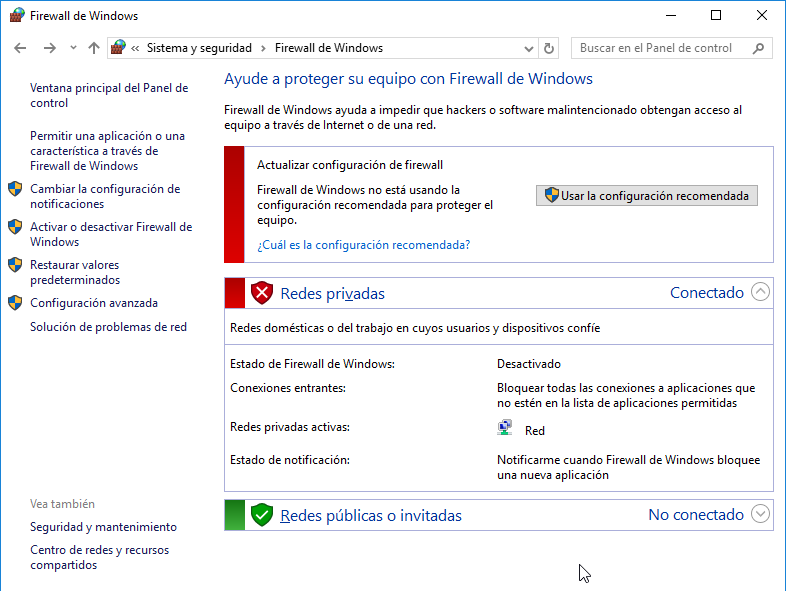
- Que el firewall del sistema operativo esté bloqueando los pings entre sistemas.
Vamos a comprobar la conexión física
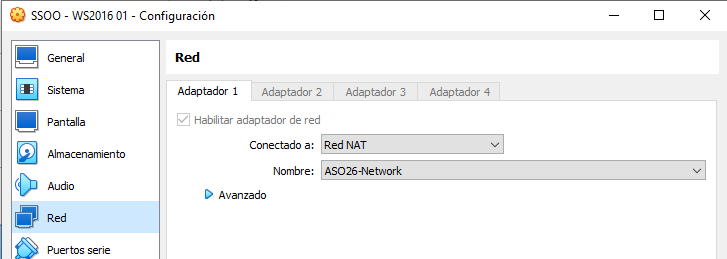
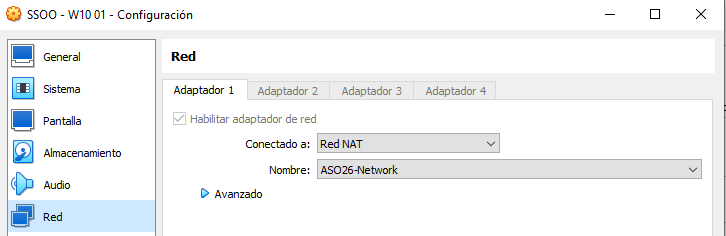
Ambos están en la misma red física deberían poder interconectarse. Es probable entonces que el problema lo esté generando el Firewall de Windows.
Vamos a desactivar temporalmente el firewall de W10 para conexiones dentro de la red privada
Ahora probamos a hacer ping desde el servidor
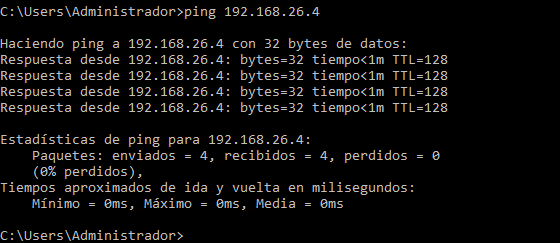
Ahora si vemos que hay conexión.
Un repaso de sistemas Windows
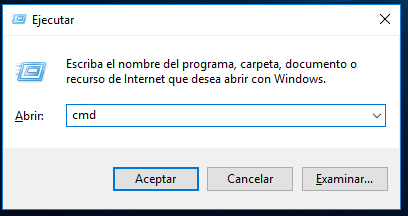
Si abrimos una consola de comandos nos encontramos con la siguiente información
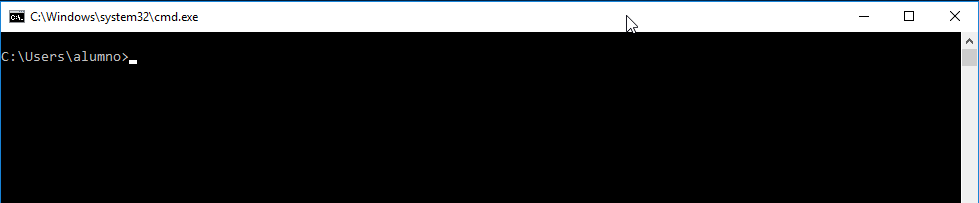
El rectángulo que parpadea se denomina cursor. El texto que aparece a la izquierda del cursor se denomina prompt del sistema. El prompt es información que se muestra al usuario en la terminal. Por defecto, porque se puede cambiar, en Windows se muestra la ruta del directorio actual o directorio de trabajo.
El directorio actual es el directorio en el que estamos trabajando actualmente. Este directorio se utiliza para las rutas relativas. Una ruta relativa de un fichero o directorio comienza en el directorio actual. Una ruta absoluta comienza en el raiz de la unidad lógica en la que nos encontremos, salvo que indiquemos la unidad lógica en la ruta.
¿Por qué el directorio actual es C:\users\alumno? Esto es así porque este directorio es el directorio perfil de usuario del usuario actual. El perfil de usuario en Windows es un directorio que almacena toda la información del usuario, tanto información de configuración de aplicaciones o del sistema, como ficheros propios del usuario. Es decir es el directorio en el que el usuario puede trabajar sin problemas, dónde dejara sus ficheros de trabajo.
Por defecto, todos los usuarios de un sistema Windows tiene su perfil dentro de un directorio concreto, que suele ser C:\users.
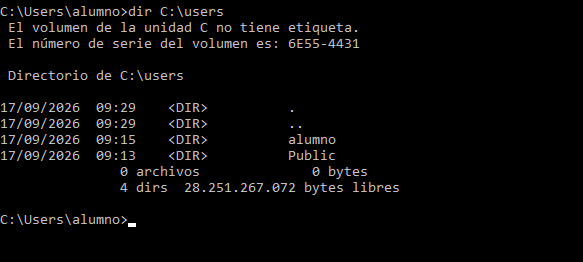
Actualmente tenemos dos directorios dentro del directorio de perfiles de usuarios. Uno es el del usuario alumno y otro es el perfil público, que ya veremos para qué vale.
Nuevas cuentas de usuario locales
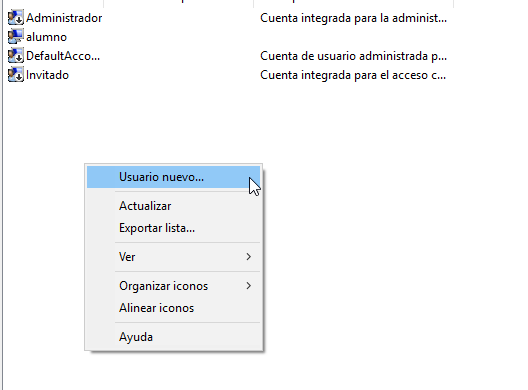
Vamos a crear una nueva cuenta de usuario para el usuario marinapg utilizando la herramienta de usuarios de la herramienta administrativa Administración de equipos.
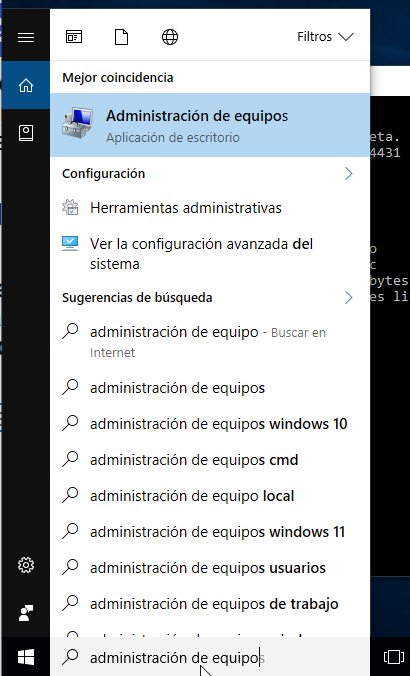
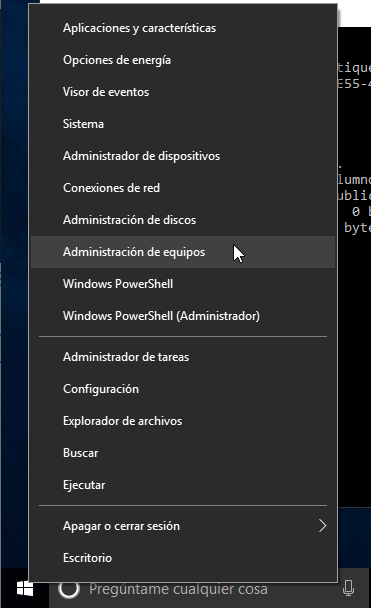
También podemos hacer clic con el botón secundario sobre el botón de inicio de windows y elegir administrador de equipos en el menú contextual.
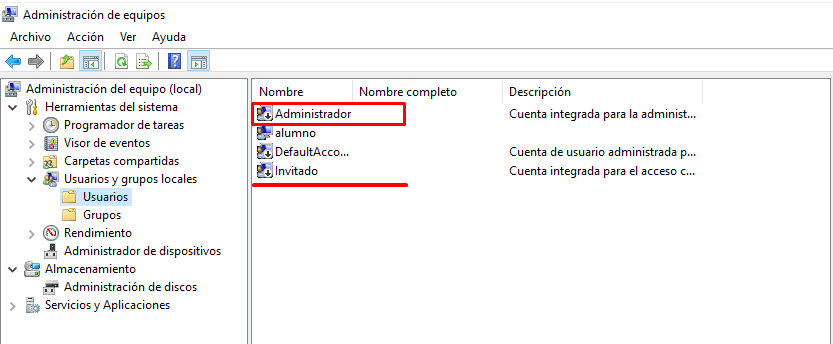
Tenemos varias cuentas de usuarios locales en el sistema.
Aunque hay varias cuentas, no aparecían en el directorio de perfiles de usuario… que raro es eso. A lo mejor están en algún sitio oculto o especial (no, ahora veremos qué pasa).
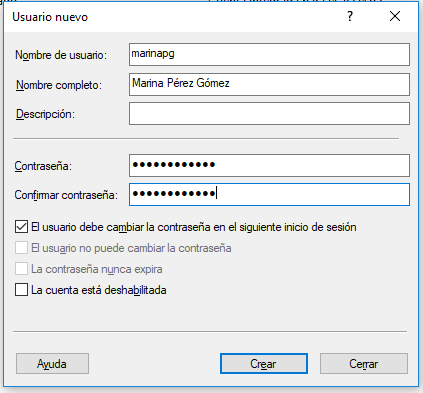
La opción de cambiar la contraseña en el siguiente inicio de sesión es muy útil para asegurarnos de que el administrador no conoce las contraseñas de los usuarios. El administrador, posiblemente, pueda acceder a los ficheros del usuario sin problema aunque no tenga la contraseña de ese usuario. No obstante, proteger la contraseña de un usuario es importante para evitar accesos indebidos a otros servicios, por ejemplo, en caso de utilizar una contraseña reutilizada o para evitar suplantar la identidad del usuario sin levantar sospechas. Dicho todo esto, un administrador podría buscar la manera de obtener la contraseña del usuario… no seas malvados.
Por motivos académicos y de agilidad a la hora de trabajar con nuestros sistemas en clase, vamos a desmarcar estas opciones.
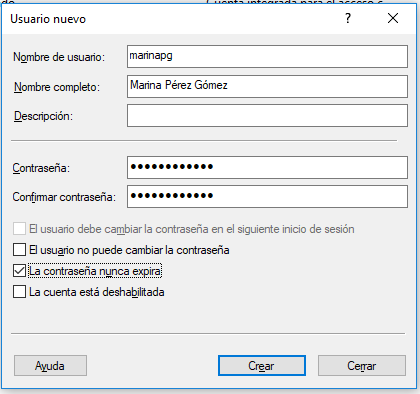
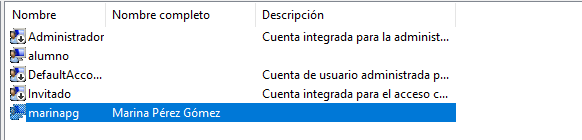
Si nos vamos al directorio de perfiles de usuario, nos encontramos con una sorpresa…
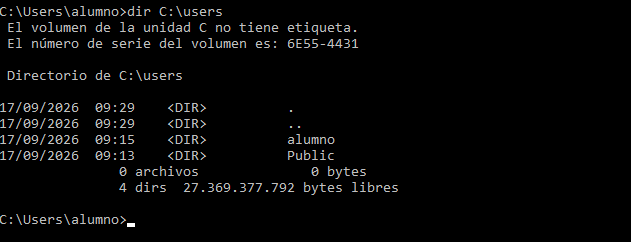
Oh! No aparecer el directorio del perfil del usuario marinapg. Esto es así porque Windows no creará el perfil de un usuario del sistema hasta que este realice su primer inicio de sesión. Vamos a solucionar el problema.
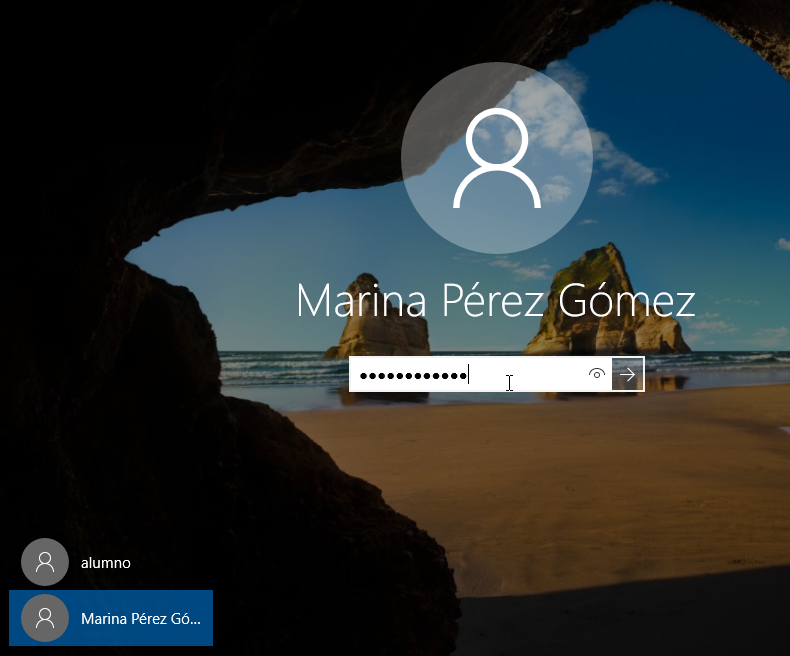
Iniciamos sesión con marinapg
Ahora el sistema operativo está preparando el perfil del usuario local que acabamos de crear.

Preparando todo para el usuario marinapg
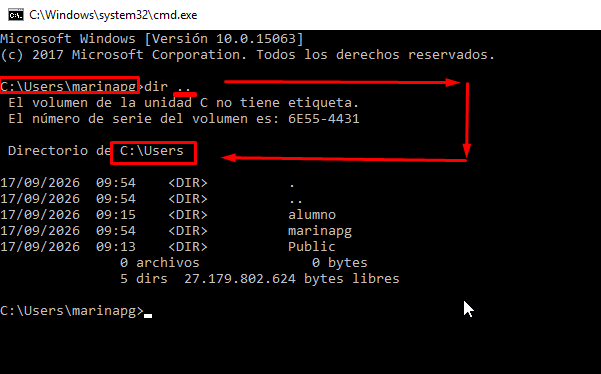
Abrimos una terminal podemos ver que el directorio actual es el del perfil del usuario marinapg.
Al mostrar el contenido del directorio padre (..) del directorio actual estamos mostrando el contenido del directorio C:\users que es el que contiene por defecto los perfiles de todos los usuarios locales del sistema.
Este es el escritorio de marinapg
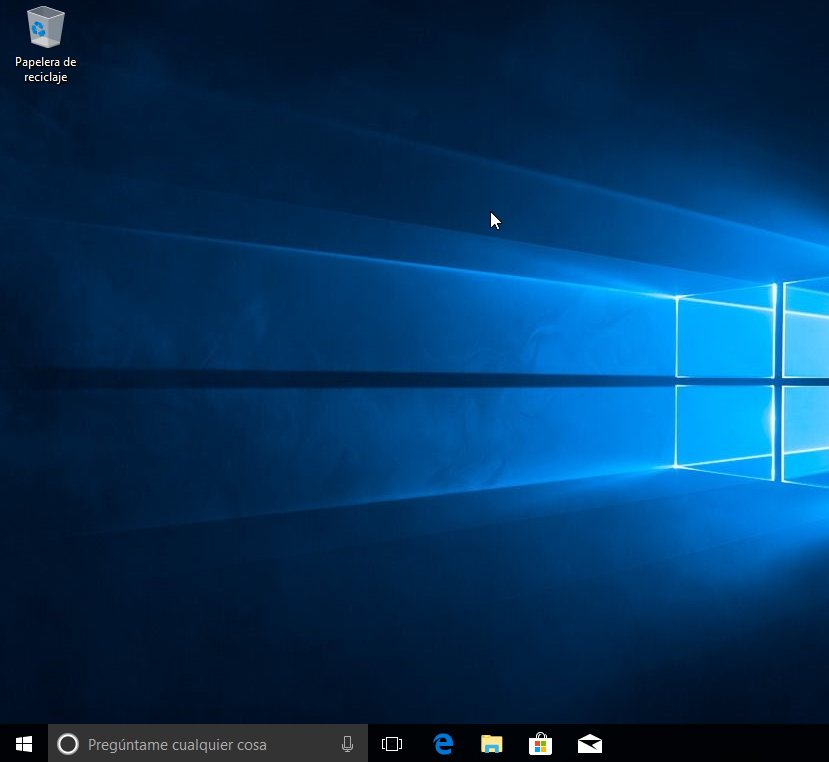
Ahora vamos a volver al usuario alumno que es el administrador del sistema (tiene permisos de administración).
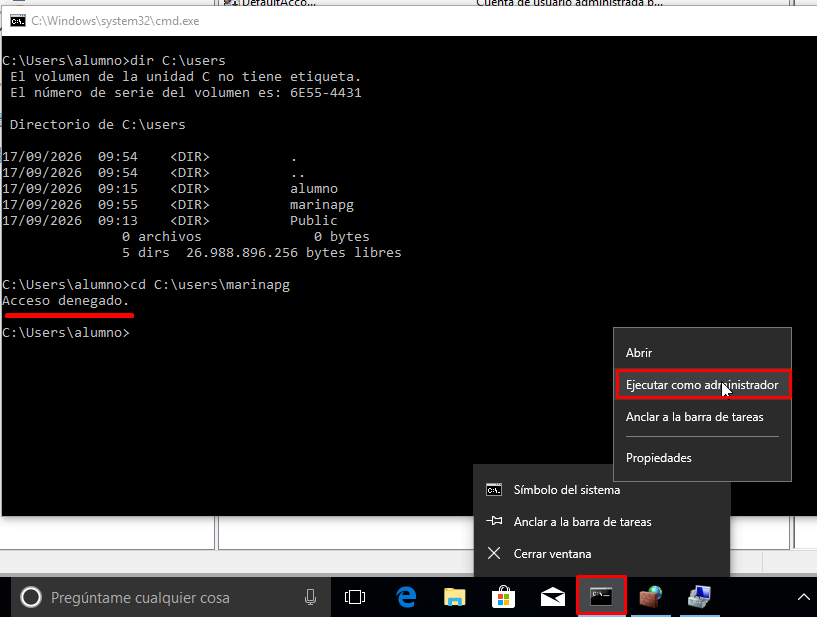
Vamos a ejecutar el símbolo del sistema como administrador a ver si así podemos…
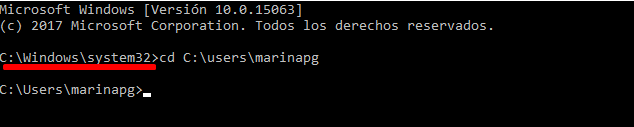
Vamos a ver el contenido de este directorio
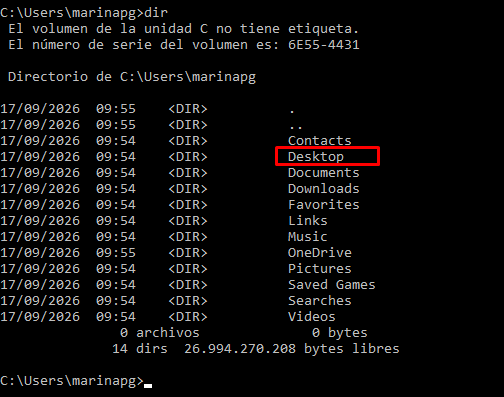
Aquí hay una serie de directorios que se utilizan por defecto para guardar documentos, música, imágenes, etc. Además, tenemos un directorio precioso que se llama Desktop. Este directorio contiene lo que se muestra (parte) en el escritorio del usuario en cuestión, en nuestro caso marinapg.
¿Qué pasará si creo un directorio dentro del directorio Desktop?

Vamos a crear una cuenta de usuario desde aquí, ya que estamos, para el usuario alfredoff con la contraseña ClaveRoot#20

Ahora vamos a cambiar de usuario…
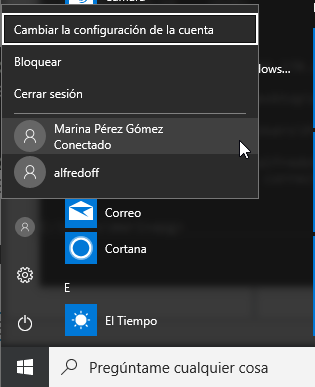
Ya tenemos el usuario que acabamos de crear 🙂
Ahora nos encontramos con los dos directorios