

Para ir cortando un poco el hielo vamos a hacer una pequeña práctica en clase con nuestro hipervisor favorito. Como ya sabéis un hipervisor es un programa que se encarga de gestionar máquinas virtuales en un sistema informático.
Los sistemas operativos que instalemos en el hipervisor se denominan sistemas invitados. El sistema operativo de la máquina real se denomina sistema anfitrión.
En nuestro sistema anfitrión, GNU/Linux Debian 13, vamos a crear una nueva máquina virtual para poder instalar un sistema invitado Microsoft Windows Server.
Creamos una máquina virtual con las siguientes características:
- Nombre de la máquina: SSOO – WS2016 01
- RAM: 2048 MB
- HD: 100GB
- Red NAT
Vamos a iniciar el proceso de instalación de Windows Server 2016 edición estándar con experiencia de escritorio, es decir con interfaz gráfica de usuario.
El usuario administrador tendrá como contraseña: ClaveRoot#20. Vamos a instalar el sistema en una partición de 35GB, el resto del disco duro quedará sin particionar.
Consejo de inicio de curso
Es importante que como informáticos tengamos cierto dominio de escritura en el teclado del ordenador. Os recomiendo muchiiiiiiiiiisimo que aprendáis mecanografía.
¿Dónde está la ISO?
Microsoft proporciona ISO de este sistema operativo que podemos instalar para evaluación. Puedes buscarla en el sitio web oficial de Microsoft o realizar una búsqueda en tu motor de búsqueda favorito.
Tenéis materiales e información en el servidor de aula que está disponible en la dirección IP 192.168.40.3 se puede acceder a través de ftp o a través de smb/cifs (protocolo de Microsoft para compartir recursos en red entre iguales).
Instalación
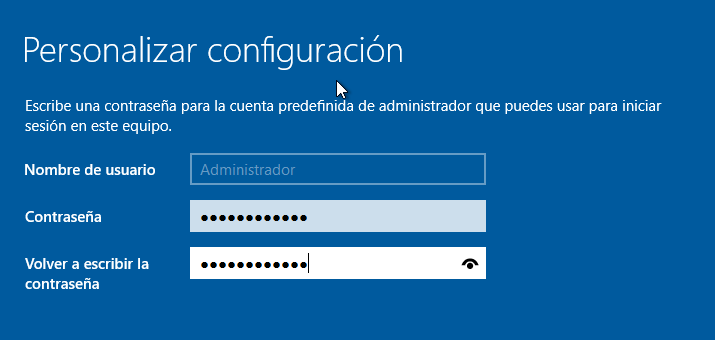
Configuración de la cuenta de administrador: ClaveRoot#20 contraseña
Iniciamos sesión con el usuario administrador.
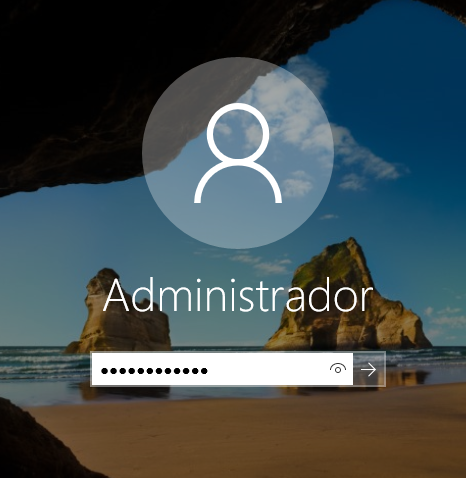
La primera aplicación que se lanzará será el administrador del servidor. Nos lanza una notificación de Redes para configurar permisos de conexión con sistemas en esta Red LAN. Le indicamos que si, porque queremos que otros equipo de esta LAN se puedan conectar con nuestro sistema.
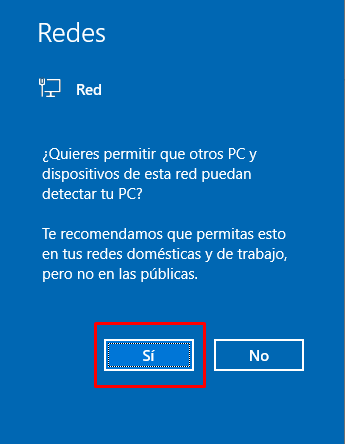
Esta configuración indica al SO que queremos permitir ciertas conexiones con equipos de esta LAN. Con esto se configurará el Firewall de Windows para no bloquear conexiones desde la red de área local detectada.
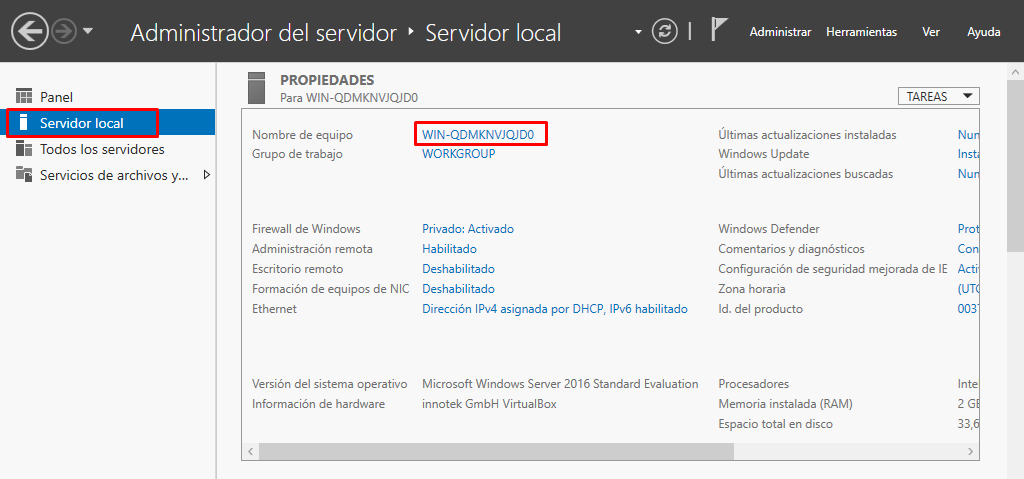
En el Panel Servidor Local, dentro del administrador del servidor podemos obtener información de configuración general de este servidor
Desde Propiedades, haciendo clic sobre los elementos resaltados como enlaces, como el nombre del equipo, podemos acceder a la configuración del elemento sobre el que hagamos clic. Habitualmente esto nos llevará a la herramienta de configuración específica del sistema operativo que se encargue de dicha configuración.
Es decir, el panel del servidor local nos facilita acceder a distintas herramientas de configuración del sistema.
De la misma forma el administrador del servidor aglutina información y herramientas de configuración del sistema, facilitando al administrador el acceso a todas estas herramientas puesto que están disponibles en un mismo sitio. No obstante, si queremos, podemos acceder a muchas de estas herramientas por otras vias.
Configuración inicial de nuestro sistema
Es muy importante que realicemos una configuración inicial de nuestro sistema para que cuando lo utilicemos más adelante dentro de nuestra arquitectura de red funcione de manera adecuada y no nos provoque quebraderos de cabeza.
Cambiar el nombre del equipo
Como este equipo tenemos claro que lo utilizaremos como Controlador de un Dominio de AD (AD DC, en inglés) le vamos a asignar un nombre que sea significativo y a la vez manejable. El nombre que vamos a utilizar será dc01.
Vamos a cambiar el nombre.
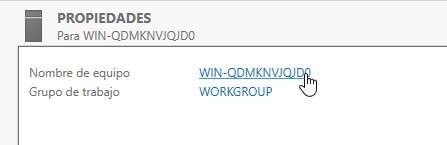
Al hacer clic sobre el nombre del equipo se abrirá el cuadro de dialogo de propiedades del sistema.
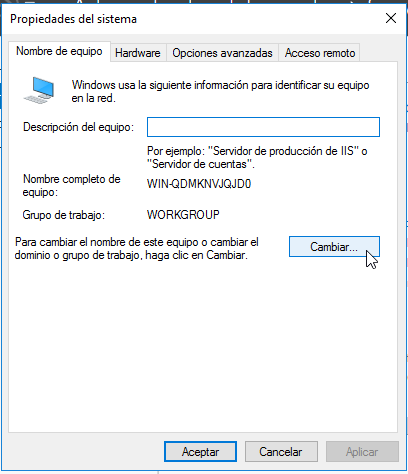
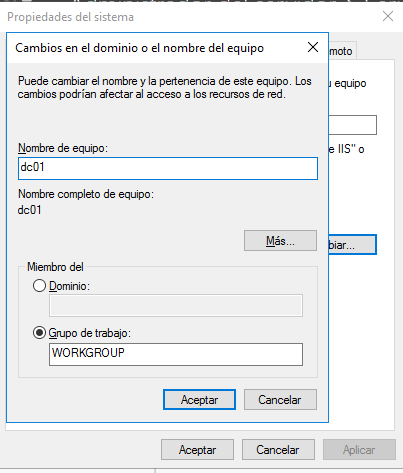
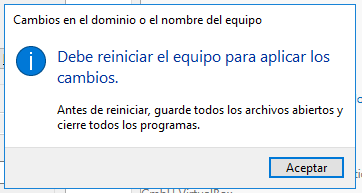
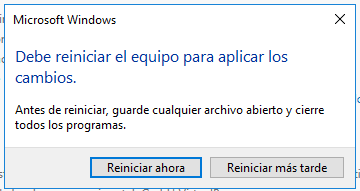
Una vez hemos reiniciado, el nombre del equipo habrá cambiado.
Configurar una dirección IP estática
Como este equipo va a ser un equipo servidor dentro de la red LAN en la que lo vamos a utilizar vamos a asignarle una dirección IP estática que no cambiará (en principio) bien conocida. Podríamos asignar cualquier dirección IP dentro del rango de las direcciones IP disponibles en la LAN en la que trabajemos, no obstante deberiamos utilizar algún tipo de planificación y lógica a la hora de asignar direcciones IP a equipos.
Para servidores habitualmente se reservan las primeras o las últimas direcciones IP de host de la red. En nuestro caso, como vamos a trabajar con redes propias del hipervisor VirtualBox que reserva algunas de las primeras direcciones IP de sus redes para proporcionar servicios, vamos a reservar para servidores las 10 últimas direcciones IP del rango de IPs de la LAN.
En nuestro caso vamos a comenzar a reservar por el final, es decir, le asignaremos a este equipo la última dirección de host disponible en la red. Pero, ¿en qué red estamos?

Dejar una respuesta