Propiedades del sistema
El cuadro de dialogo de propiedades del sistema está presente en los sistemas de Microsoft, por lo menos, desde su versión de Windows XP. Es un cuadro de dialogo donde podemos configurar elementos básicos del sistema.
En sistemas operativos Windows 7/8/10 para llegar a propiedades del sistema, el camino más sencillo es a través de el panel de Sistema que está dentro del Panel de control. Sin embargo, podemos acceder al panel de sistema utilizando el acelerador de teclado WND+Pausa

Otra opción de llegar a sistema es utilizando el menú basico del botón de inicio.

Una última opción botón secundario sobre Este equipo y seleccionamos propiedades.

El panel de Sistema es un panel que proporciona información resumida del sistema actual.

Además de proporcionarnos esta información, nos permite acceder al cuadro de dialogo de Propiedades del sistema para configurar distintas características del sistema.

Cambiar el nombre del equipo y el grupo de trabajo

Para cambiar el nombre del equipo, el grupo de trabajo al que pertenece o añadir este equipo a un dominio de Active Directory, tenemos que hacer clic sobre Cambiar configuración.
Esto nos llevará al cuadro cuadro de dialogo de propiedades del sistema, en el panel de Nombre de equipo.

En nuestro caso práctico, vamos a cambiar el nombre del equipo y el grupo de trabajo: informaticaXX, donde XX es el puesto en el que nos encontramos y el grupo de trabajo será Castelar.

Ahora tenemos que rellenar los datos del cuadro de dialogo de Cambios en el dominio o el nombre del equipo.

Rellenamos los datos concretos

Pulsamos el botón de aceptar.

Ahora nos informa que deberíamos reiniciar el sistema.

Nos informa que los cambios no se aplicarán hasta que reiniciemos el equipo.

Podemos reiniciar ahora o más tarde.

Por supuesto, nos podemos encontrar con este tipo de sorpresas al reiniciar 🙂

Por cierto, en GNU/Linux Ubuntu también nos podemos encontrar con este tipo de sorpresas…

Si todo ha ido bien, el nombre del equipo y el grupo de trabajo habrán cambiado.

Administrador de dispositivos
Desde el administrador de dispositivos podemos gestionar los dispositivos HW conectados al sistema.


Configuración de acceso remoto

Gracias al acceso remoto podemos iniciar sesión de forma remota a través de la red en este sistema. Ahora mismo, con la configuración actual está desactivado el Escritorio remoto.
Para activarlo tenemos que marcar la casilla adecuada

Si queremos podemos configurar que usuarios podrán iniciars seisón remota.

Por defecto, el grupo de Administradores pueden iniciar sesión de forma remota con el Escritorio remoto. Si quisieramos añadir a algún usuario concreto, podemos pulsar el botón agregar.
Protección del sistema

Los puntos de restauración son una herramienta que almacenan información del sistema para poder deshacer un cambio en el mismo que lo haya dejado en un estado inestable.
Ya veremos en otro apartado cómo trabajar con puntos de restauración.
Opciones avanzadas del sistema

Desde configuración avanzada podemos configurar el sistema para mejorar el rendimiento.

Esto nos lleva a un cuadro de dialogo con tres paneles. En el primer panel podemos configurar los efectos visuales. Si queremos mejorar el rendimiento del sistema por encima de su apariencia, tenemos que elegir la opción de «Ajustar para obtener el mejor rendimiento»

Si queremos que los cambios ahora mismo sin cerrar el cuandro de dialogo, pulsamos Aplicar.


Por ejemplo, como caso práctico, vamos a configurar el sistema para que el fichero de paginación tenga un tamaño mínimo de 500 MB y máximo de 2GB.

Una vez configurado el tamaño tenemos que darle a establecer.
Tener una memoria virtual bien ajustada ayuda a mejorar el rendimiento del sistema, por eso es importante conocer como configurarla.

Si buscamos el fichero pagefile.sys en el raíz de la unidad C: no lo encontramos, porque está oculto. Se trata de un fichero protegido del sistema. Por defecto este tipo de ficheros están ocultos para evitar que el usuario «se asuste», es para que los usuarios no tengan que ver ficheros propios del sistema y evitar algún problema, como por ejemplo que se traumatice o que trate de borrarlo.
Para mostrar este tipo de ficheros tenemos que configurarlo en opciones de carpeta.

Ahora en la pestaña Ver desmarcamos la opción Ocultar archivos del sistema.
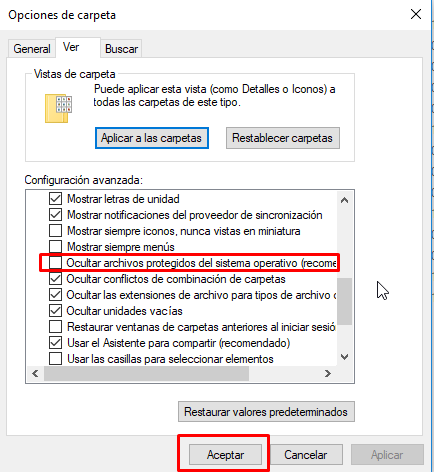
Ahora aparecerán los ficheros ocultos del sistema, entre los que tenemos pagefile.sys.

Perfiles de usuario
Ya hemos estudiado qué son y para qué valen los perfiles de usuario. Sabemos que se trata de un directorio asignado a un usuario en el que se guarda información de configuración del usuario así como sus datos, sus ficheros y directorios. En este directorio, el usuario puede realizar las operaciones de acceso a ficheros que quiera.

En esta opción podemos comprobar los perfiles de usuarios que tenemos en el sistema.

Si nos fijamos, aparece un perfil llamado perfil predeterminado, se trata del perfil por defecto (Default) que se utiliza para crear perfiles de usuarios nuevos.
Si queremos crear un perfil predeterminado personalizado, la mejor forma de hacerlo es, crear una cuenta de usuario nuevo, configurarla como queramos que sean todos los perfiles de usuario y después copiar el perfil de usuario al perfil predeterminado.
Desde esta herramienta podemos consultar los perfiles que tenemos, el tipo y realizar ciertas opciones de gestión sobre perfiles como eliminar perfiles.