
Terminal
CTRL+ALT+T
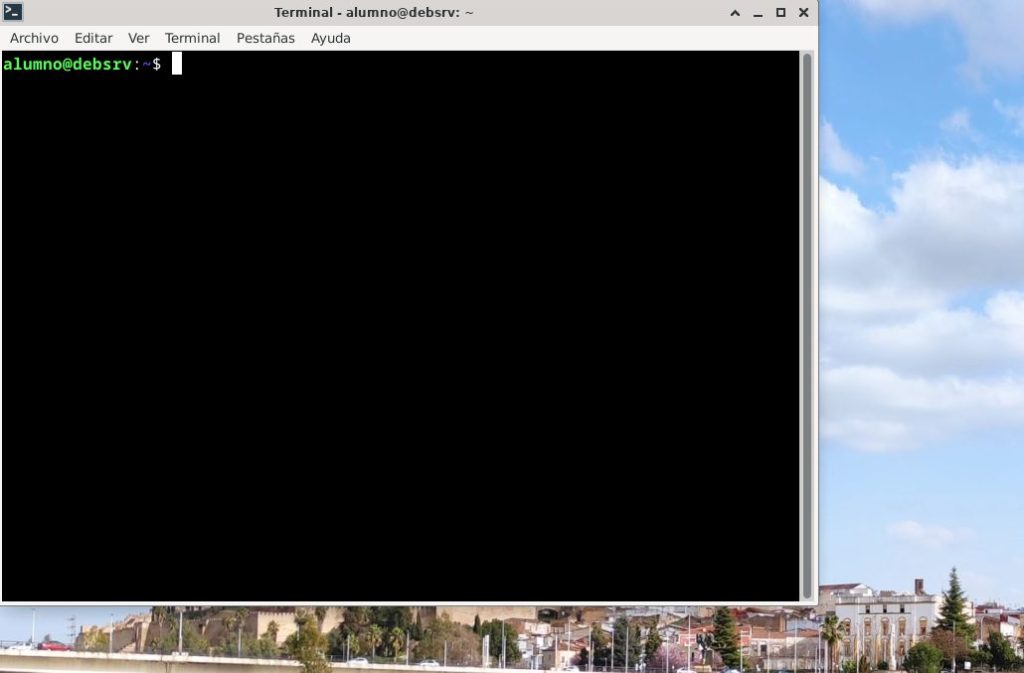
Podemos abrir pestañas dentro de la misma terminal: CTRL+SHIFT+T

Para cambiar entre pestañas ALT+N dónde N es el número de la pestaña

El prompt del sistema

Es un texto informativo que aparece a la izquierda del cursor. No podemos borrarlo con la tecla de borrado :).
Por defecto nos da la siguiente información:
- Nombre de usuario. Nombre del usuario con el que estamos trabajando en esta terminal. En nuestro caso alumno.
- Arroba. Separador entre usuario y máquina
- Nombre de la máquina. Nombre del equipo o sistema en el que estamos trabajando.
- Podemos leer alumno@debsrv como usuario alumno en la máquina debsrv. Esto es parecido a cómo identificabamos en sistemas Windows con Active Directory un usuario en el dominio.
- : separador
- Ruta del directorio actual o directorio de trabajo. Cuando trabajamos con una terminal lo haremos en un directorio de trabajo o directorio actual. Ese es el directorio en el que estamos trabajando en el sistema. Se utiliza para las rutas relativas.
- Tipo de usuario. $ o #. Solo hay dos tipos de usuarios en GNU/Linux: root y el resto. El usuario root es el administrador y puede hacer cualquier cosa.

Comandos de gestión de sistema de ficheros (I)
Comando pwd
Print Working Directory

La virgulilla o ~ es una variable especial del interprete de comandos bash. Esta variable almacena la ruta del directorio personal del usuario actual. En nuestro caso la ruta del directorio personal del usuario actual es /home/alumno. Por eso en el prompt se muestra la ~
Otra cuestión, ¿porque sabemos que pwd muestra la ruta del directorio actual o de trabajo? Vamos a mirar la página de manual del comando pwd .
Personalmente, cuando estoy aprendiendo a utilizar algún comando o herramienta del sistema en terminal, me gusta tener dos ventanas abiertas, una con la página de manual o ayuda y otra con la terminal en la que estoy trabajando.

Rutas relativas y absolutas

- Ruta absoluta. Es una ruta que comienza en el directorio raíz. La ruta absoluta de un fichero no cambia, es siempre la misma, aunque estemos trabajando en un directorio de trabajo distinto.
- Ruta relativa. Es una ruta que comienza en el directorio actual o de trabajo. La ruta relativa de un fichero cambia siempre que cambie el directorio actual.
- Caracteres especiales: . y ..
- . El caracter especial . hace referencia al directorio actual.
- .. Los caracteres especiales .. hacen referencia al directorio padre del directorio actual.
- Caracteres especiales: . y ..
Vamos a enredar un poco
Utilizando rutas relativas:
- Cambia de directorio al directorio /etc
- Cambia de directorio al directorio /home/alumno utilizando rutas relativas
- Cambia de directorio al directorio / utilizando rutas relativas
- Cambia de directorio al directorio /usr/bin utilizando rutas relativas
- Cambia de directorio al directorio /proc utilizando rutas relativas
- Cambia de directorio al directorio /home/alumno
Repite el proceso con rutas absolutas 🙂
Trick and tips
- Rutas absolutas… cuando queramos acceder con el mismo comando (misma ruta) al mismo fichero sin importar desde dónde accedamos.
- Rutas relativas. Cuando queramos referenciar un fichero o directorio dentro de un árbol de subdirectorios a partir del directorio actual.

Comandos y más comandos
- cat, head y tail
- ls, cd, mkdir, rmdir
- cp y mv
- chmod, chown, chgrp
Muestra la segunda línea del /etc/passwd

Creando directorios

Permisos

Me muestra el contenido del directorio actual. Quiero información extendida del directorio actual, no de su contenido.

Permisos, propietario y grupo

Nos cambiamos al directorio personal del usuario actual con el comando cd sin parámetros.

Vamos a enredar una mijina con cd todavía.

Podemos usar virgulilla o la variable de entorno HOME

Camos a crear cosas… 🙂


Aunque esto funciona, es tedioso y nos obliga a escribir mucho. Podemos utilizar una herramienta de bash, que es el interprete de comandos que estamos usando.


