

En esta entrada vamos a trabajar con administración remota de sistemas utilizando otras entradas ya creadas que se proporcionan a continuación:
Windows Server (2016)
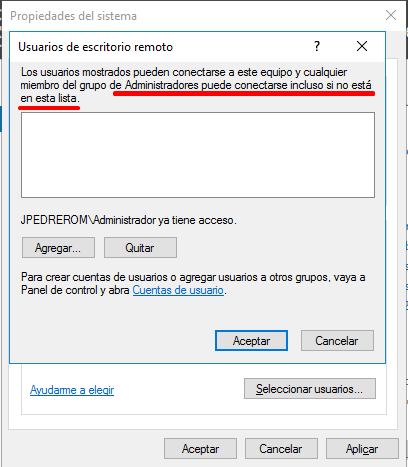
1. Activar servicio de escritorio remoto



Conexión remota desde Windows 10
Necesitamos que los sistemas Windows 10 y Windows Server 2016 se puedan conectar a través de la red. En nuestro caso práctico que estén en la misma LAN.

Vamos a ver la información de configuración de red de nuestro WS2016

Vamos a comprobar que podemos ver al equipo WS2016 utilizando su FQDN.

Ahora vamos a tratar de conectarnos utilizando la herramienta de escritorio remoto que tenemos en Windows 10

Ahora rellenamos la información que nos solicita para conectarnos al equipo remoto

Tenemos opciones que nos permiten agilizar la conexión al sistema remoto. Ojo esto es buena idea si estamos utilizando nuestro equipo profesional y está securizado.


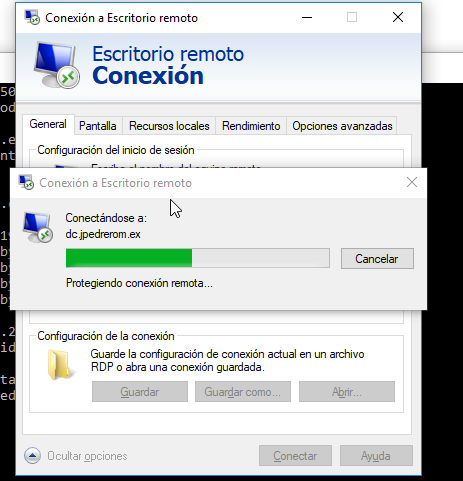
Conectando…

Si estamos seguros podemos decir que no nos vuelva a preguntar

Sin embargo…no podemos interactuar a la vez en remoto y en local.

Para salir

Conexión desde GNU/Linux con interfaz gráfica

DNS 192.168.200.254

Peeeeeero… estamos en un sistema con GUI y con una aplicación llamada NetworkManager que se encarga de gestionar la configuración de las interfaces de red. Este tipo de configuraciones las haremos más adelante con sistemas GNU/Linux CLI. Ahora mismo, casi nos olvidamos de lo que hemos hecho.

Oh, oh! estamos en redes distintas. Vamos a probar a mandar un ping a 192.168.200.254

Vamos a configurar la interfaz de red de este sistema

Ahora vamos a configurar de manera estática la interfaz de red.

Ahora guardamos. Para que los cambios se apliquen, tenemos que reiniciar la interfaz de red, es decir apagarla y encenderla o bajarla y subirla.

Ahora conectamos

Comprobamos la configuración lógica de la interfaz de red

Veamos al información

Vamos a verlo desde terminal

Vamos a comprobar si hay conexión

Oh! No funciona! Tenemos configurada la interfaz de red correctamente, es decir la configuración lógica está bien, pero la configuración física de la red no. Tenemos conectado el cable a otro Switch distinto del siwitch de nuestra LAN. En terminalogía de VirtualBox la red NAT a la que estamos conectados no es la mismo que la Red NAT en la que está el servidor.

Tenemos la parte lógica de la configuración correcta, pero la parte física no está bien.
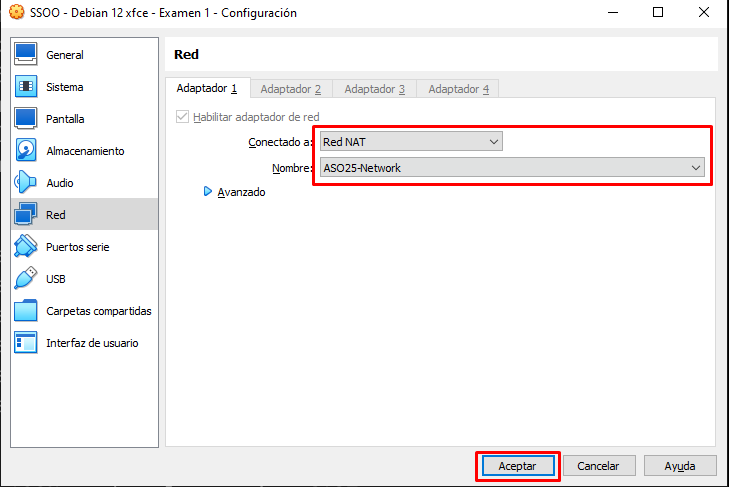
Ahora vamos a probar de nuevo con ping 😉

Ya se ven los equipos. Instalamos el software que nos va a permitir conectarnos de forma remota al sistema WS2016 utilizando RDP.
Instalamos Remmina. Vamos a actualizar la lista de paquetes de los repositorios.

Vamos a comprobar si tenemos conexión con equipos de la LAN y con el GW

No tenemos conexión a Internet. Ni siquiera responde el GW por defecto, que debería responder porque es proporcionado por VirtualBox. El problema está en el hipervisor. Vamos a echar un vistazo a la configuración de la Red NAT que estamos usando.

Podemos cambiar la configuración de la red NAT.


Bueno, vamos a buscar una solución alternativa y sencilla.

Conectamos los dos equipos a ASO Proyecto 🙂

Configuramos la interfaz de red de Debian
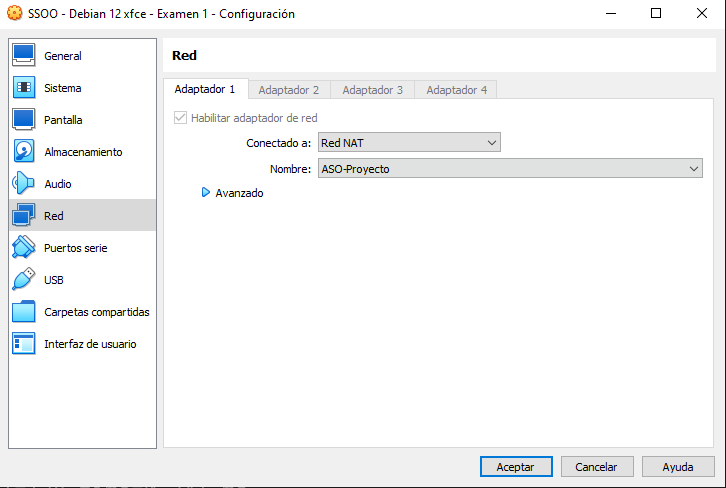
Probamos conexión

Vamos a probar a actualizar de nuevo la lista de paquetes

Instalamos remmina

Podemos lanzarlo desde el menú de aplicaciones

Aunque también podemos lanzarlo desde terminal

Vamos a conectarnos a WS2016, para ello vamos a crear una nueva conexión y la configuramos.

Configuramos, guardamos y nos conectamos

Nos da informacio´n de la conexión

Aceptamos el certificado y…

Ya estamos en nuestro server

Para salir cerramos la ventana.

Ahora si hacemos doble clic, se debería conectar automáticamente.

Vamos a configurar la resolución de pantalla

Conclusión
Hemos visto como podemos conectarnos a un Windows Server para administrarlo de forma remota utilizando las herramientas de escritorio remoto de Windows 10 y la aplicación Remmina en GNU/Linux Debian.
De esta forma, podemos administrar nuestro servidor sin necesidad de estar delante de él físicamente y acceder a todas las herramientas con interfaz gráfica de usuario.

Dejar una respuesta