
Descargando wordpress
El primer paso que vamos a dar es descargar wordpress en nuestro sistema, para ello vamos a utilizar el sistema de escritorio para descargar el código de wordpress y después lo copiaremos a nuestro servidor a través de scp o samba.
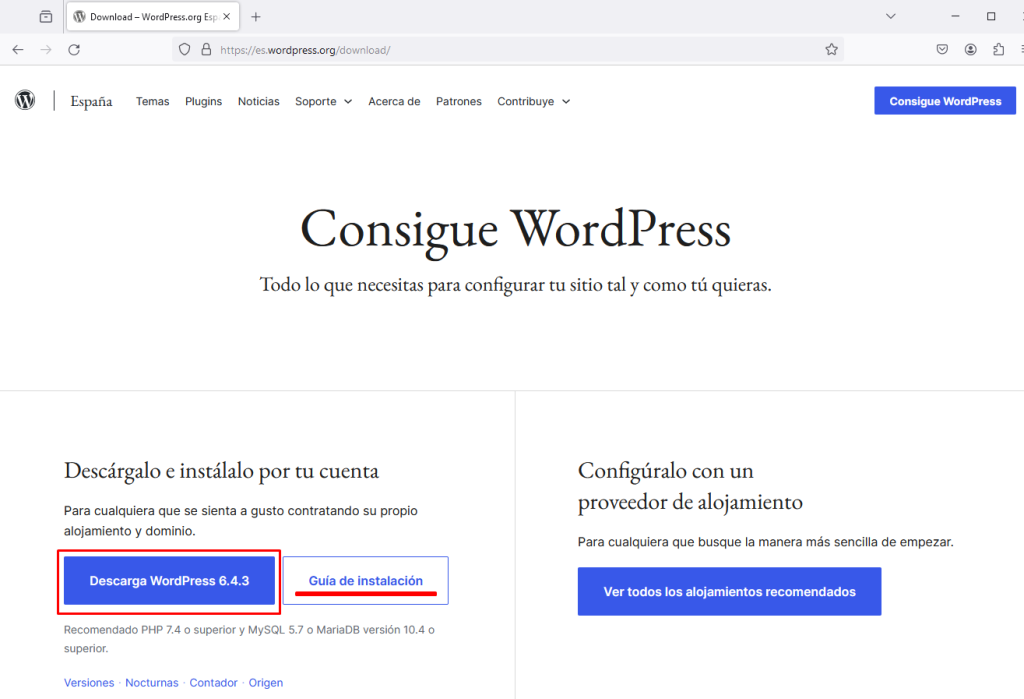
Buscamos la descarga de WordPress en nuestro buscador y accedemos al sitio web de descarga de WordPress.
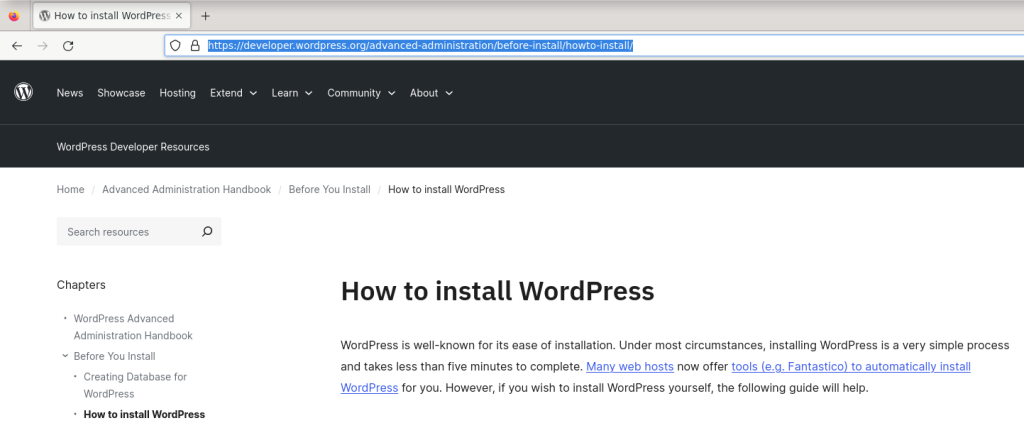
Podemos seguir los pasos de la instalación en la Guía de instalación que se proporciona en el sitio web de wordpress
Copiando el fichero zip al servidor
Para copiar el fichero vamos a utilizar scp

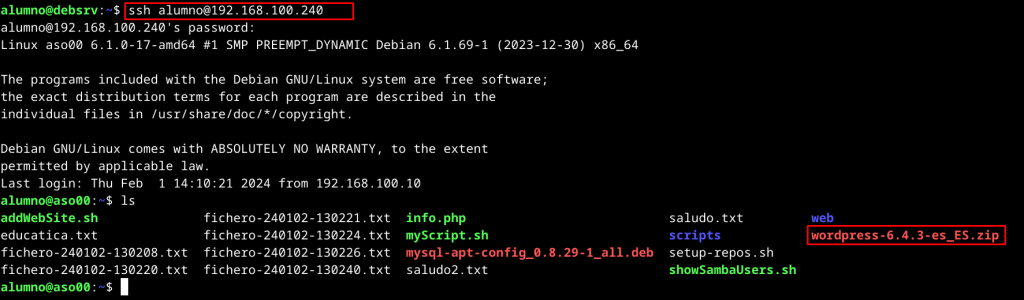
Ahora nos vamos a conectar a través de ssh y vamos a comprobar que se ha copiado correctamente
Servicios requeridos
Antes de instalar WordPress en nuestro sistema necesitamos tener una serie de paquetes de software en los que se basa esta aplicación Web. A lo largo de los distintos casos prácticos de esta serie de casos prácticos hemos ido instalando todos estos paquetes. No obstante, por si no están instalados, los paquetes necesarios son los siguientes:
- apache2. Servidor HTTP que vamos a utilizar en esta serie de casos prácticos.
- php. Lenguaje de programación interpretado que proporcionará la parte dinámica en el servidor.
- libapache2-mod-php. Módulo de php para el servidor Apache2. Gracias a esta librería apache2 podrá ejecutar código php presente en las páginas webs consultadas.
- mysql. Sistema gestor de bases de datos mysql
- php-mysql. Módulo de acceso a servidor de bases de datos MySQL desde php.
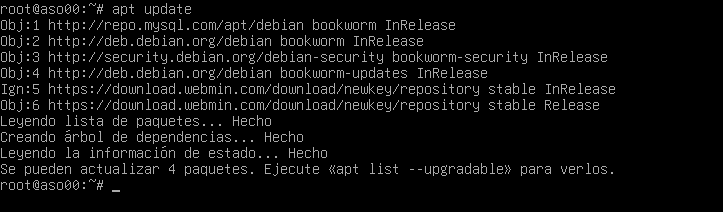
Si quisieramos instalar estos paquetes, primero deberíamos actualizar la lista de paquetes disponibles en los repositorios.
A continuación tan solo tenemos que tratar de instalar estos paquetes
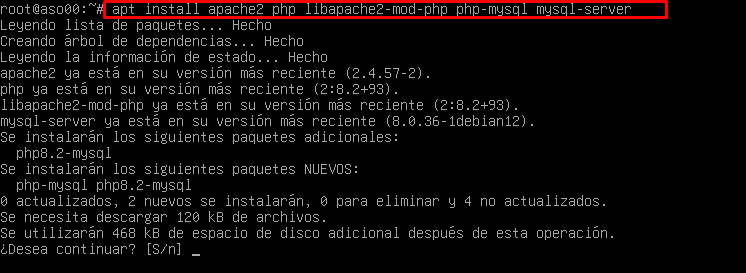
Una vez instalados los paquetes de software básicos podemos seguir con el proceso de instalación de wordpress.
Colocando el software
Vamos a meter los ficheros zip de software de nuestro sistema dentro de un directorio específico que llamaremos software.

De hecho, para facilitarnos el trabajo vamos a descomprimir esta versión de wordpress dentro de nuestro directorio software. Para ello utilizaremos el comando unzip.
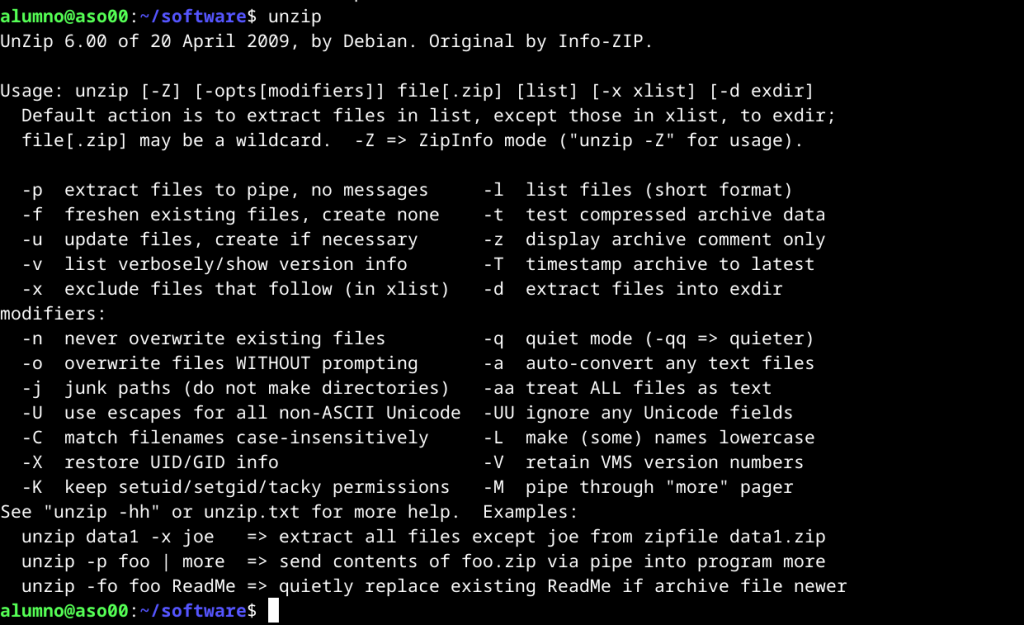
Podemos ejecutar el comando unzip sin parámetros para ver las opciones que proporciona.
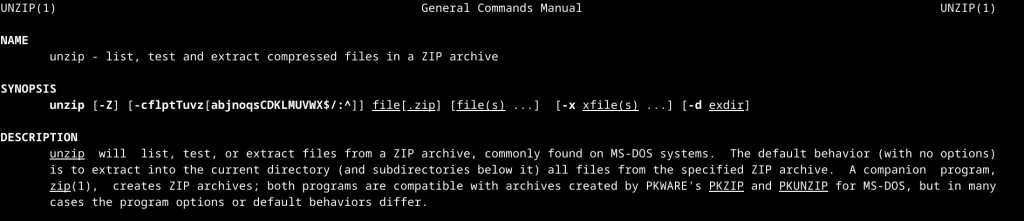
Para saber cómo funciona podemos consultar la página de manual.
Vamos a descomprimir en nuestro directorio software.

Instalando wordpress en sistema. primer intento
Para instalar wordpress en el sitio web de sistemas, para ello tenemos que descomprimir el fichero zip con el código de la aplicación en el directorio dónde se encuentra el sitio web sistemas. En nuestro caso está en /var/www/html/sistemas.
Vamos a comprobar que el directorio existe y qué permisos tiene.

Comprobamos si este directorio tiene contenido.

Ahora lo que haremos sera copiar el código fuente de wordpress en el sitio sistemas

Si accedemos a http://192.168.100.240/sistemas, debería aparecer el acceso a wordpress.
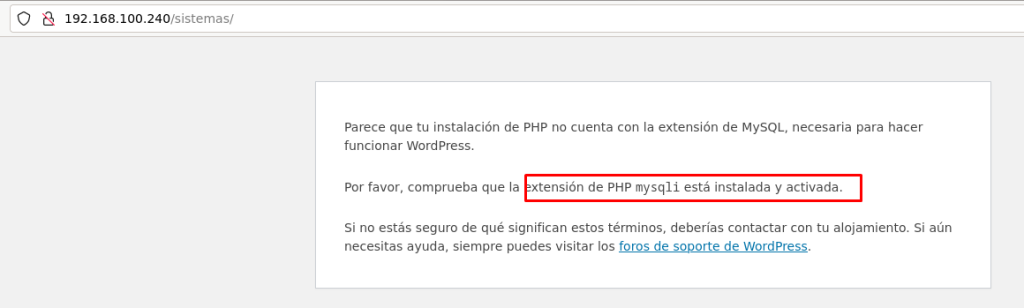
Es importante reiniciar apache2… Hemos instalado paquetes de software, entre ellos librerías para apache2.
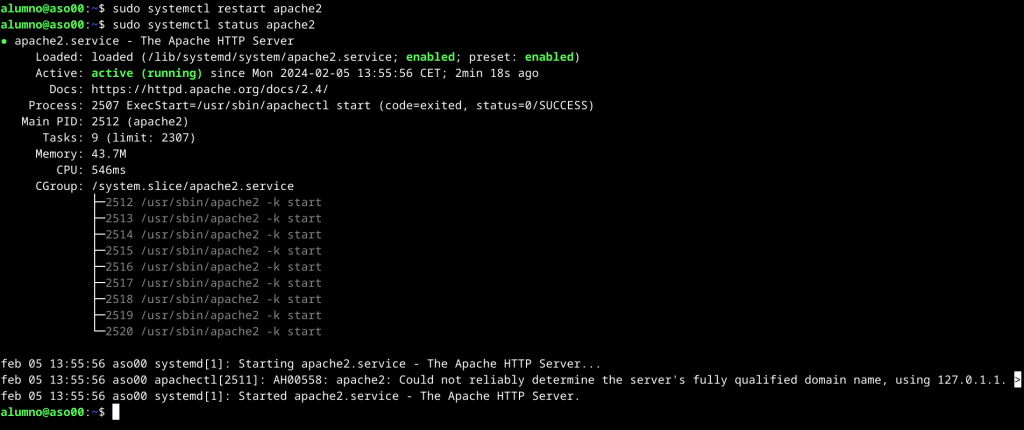
Ahora volvemos a intentar acceder
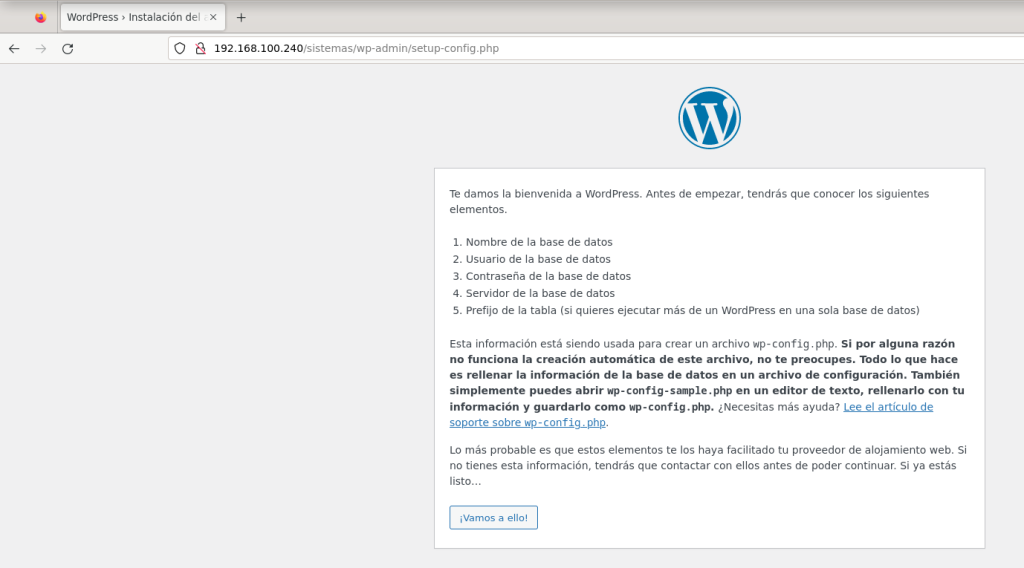
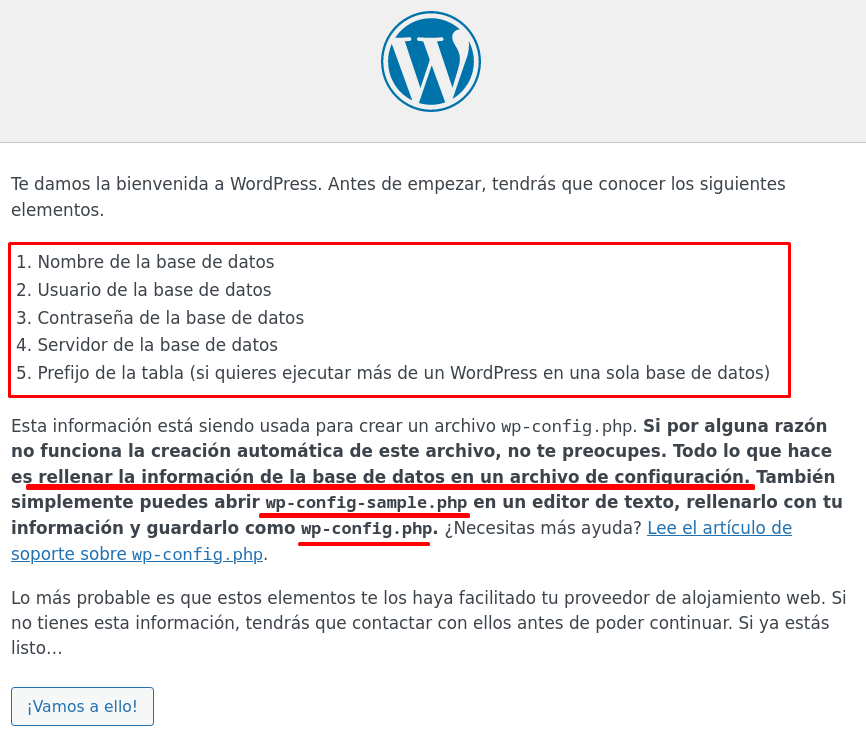
Si leemos el mensaje que nos muestra, necesitamos contar con ciertos requisitos para poder utilizar wordpress. Es decir, wordpress está instalado en sistemas, pero no está preparado para poder funcionar como debería.
Configurando MySQL
Necesitamos contar con una base de datos y un usuario propios para dar soporte a esta instalación de WordPress.
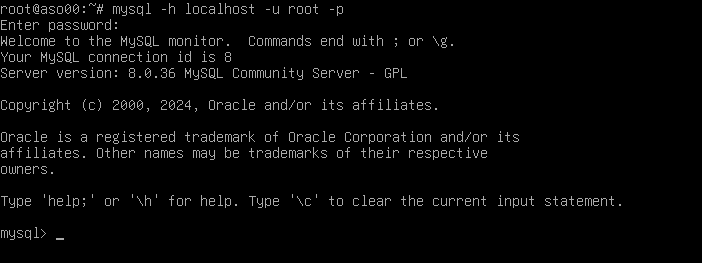
Si estamos accediendo desde ssh con el usuario alumno, tendríamos que usar sudo O:)
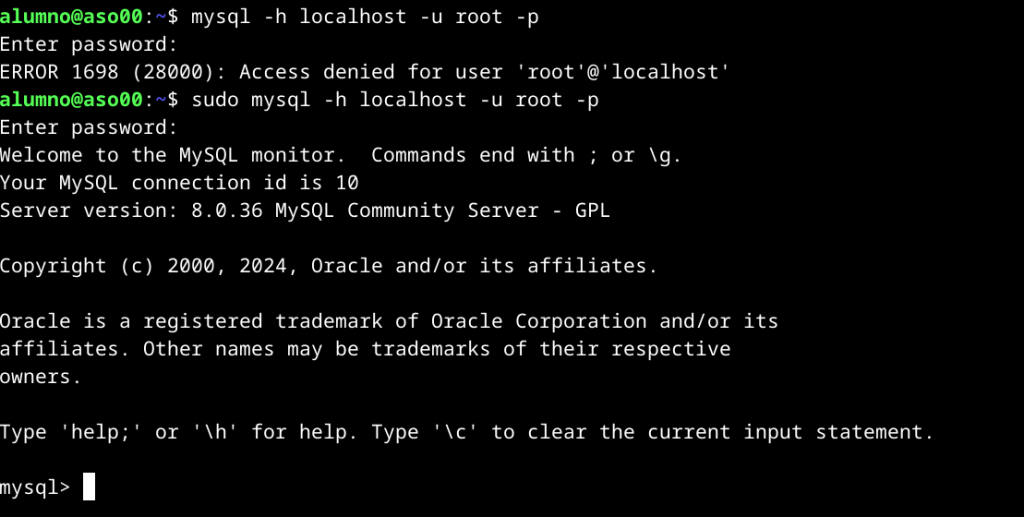
Creamos una base de datos para el wordpress de sistemas

Creamos un usuario para que gestione la base de datos

Asignamos todos los permisos a dicho usuario en la base de datos
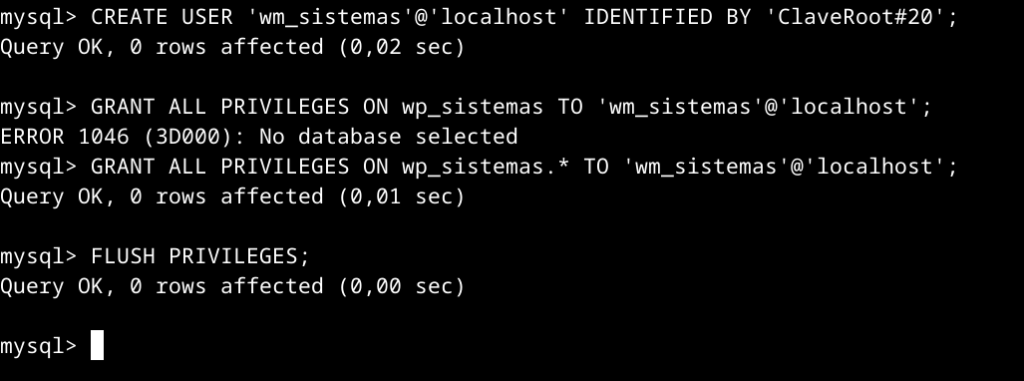
Salimos.
Continuando con la configuración de wordpress
Tratamos de continuar con la configuración de wordpress una vez creada la base de datos, el usuario que accederá y proporcionado los permisos de acceso necesarios.
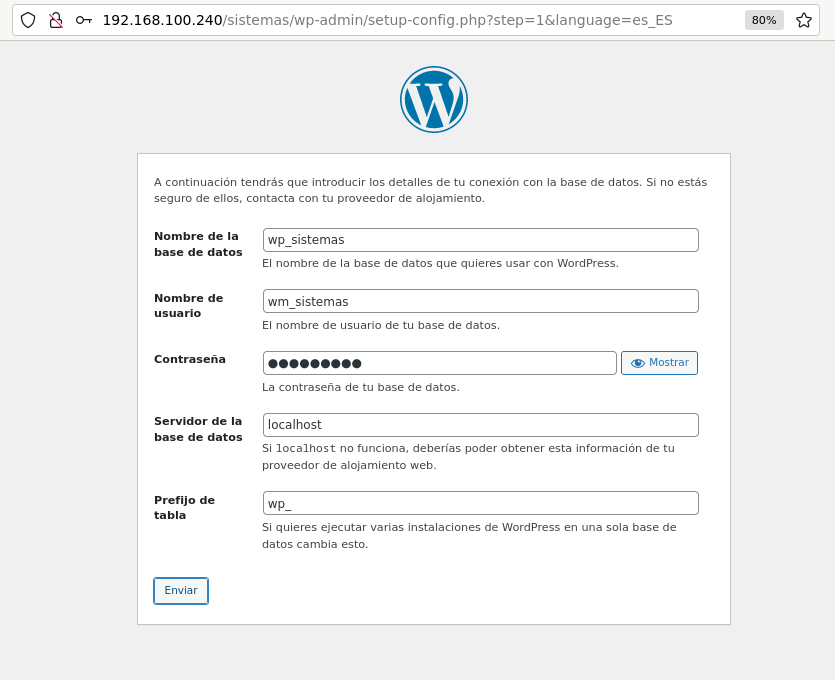
Rellenamos la información necesaria para que wordpress pueda acceder a la base de datos con el usuario creado con permisos para ello, así como con la contraseña de acceso. Enviamos los datos y continuamos.
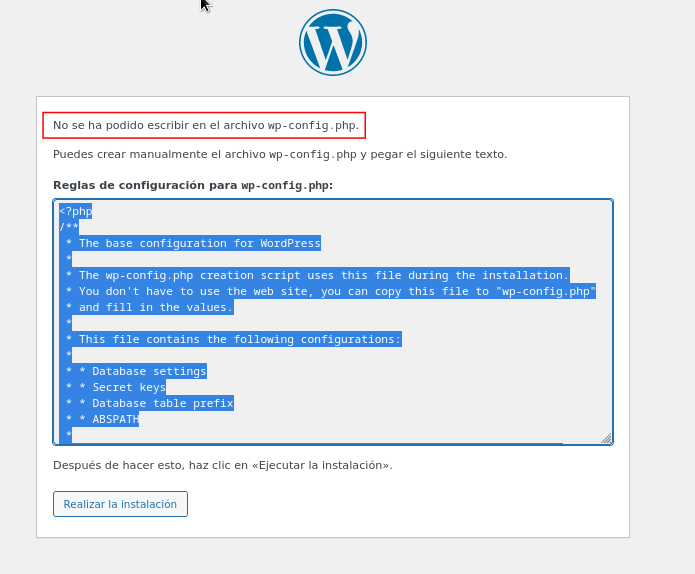
El asistente nos indica que no ha podido escribir en el fichero wp-config.php. No es que no lo encuentre, es que no puede escribir. Le falta permisos de escritura.
Configurando el sistema
La aplicación web WordPress deberá poder escribir dentro del directorio dónde está alojada. Por ejemplo, en el proceso de configuración inicial, tendrá que generar un fichero wp-config.php con la configuración básica de acceso.
Podemos crear nosotros mismo este fichero y añadir la configuración necesaria partiendo del fichero de configuración por defecto wp-config-sample.php y adaptándolo a nuestro sitio web.
En esta ocasión, vamos a dejar que sea el asistente el que genere el fichero en base a la información que nosotros le demos y, más adelante seremos nosotros quienes generemos el fichero.
Para que WordPress pueda escribir deberíamos darle permisos de escritura, al menos en el directorio del sitio web, pero ¿cómo lo hacemos?
WordPress es un aplicación web, no tiene un usuario o grupo en el sistema al que le podamos asignar permisos sobre un directorio del sistema. No obstante, wordpress es una aplicación web que es ejecutada por el servidor http a medida que los clientes http acceden a ella a través del protocolo http. Ahí está el detalle, realmente wordpress no es quien accede al sistema directamente, sino que es apache2, el servidor HTTP el que ejecutará el código php que accede al sistema de ficheros.
Por tanto, a quién hay que darle permisos de acceso sobre el directorio principal del sitio web es al servidor http a través de su usuario o su grupo. Atendiendo a nuestra configuración, será a través de su grupo.
Veamos los permisos configurados en el directorio actualmente:
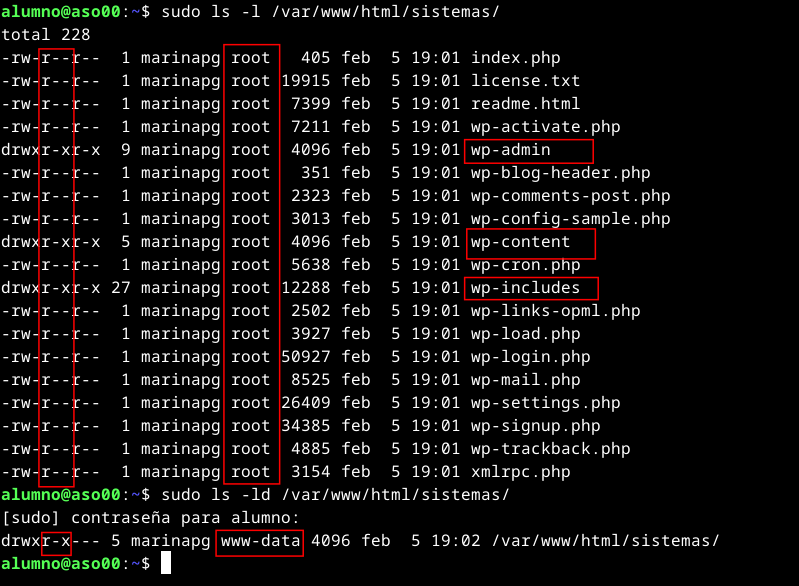
Configuramos los permisos del directorio del sitio web y de la aplicación web.

Finalizando la configuración
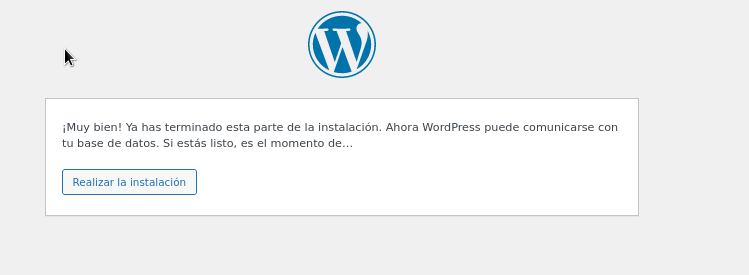
Ahora, con permisos de escritura sobre el directorio, podremos terminar el proceso de instalación de wordpress en nuestro sistema en el directorio sistemas.
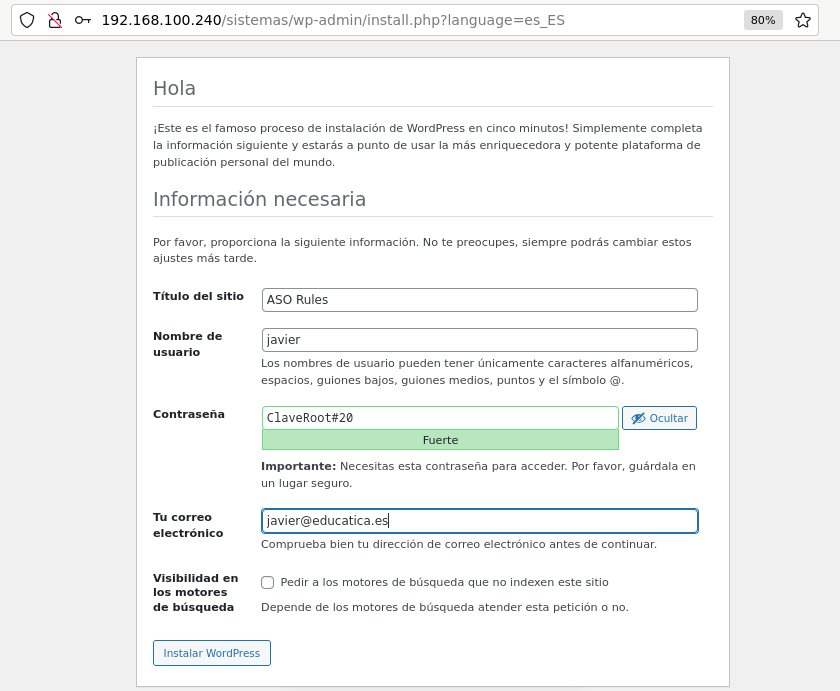
Terminamos de rellenar información sobre nuestro sitio web
Por fin, ya tenemos configurado nuestro wordpress.
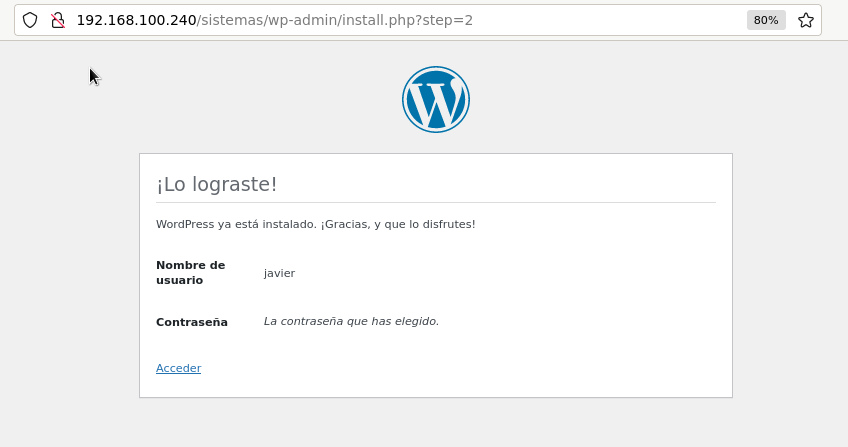
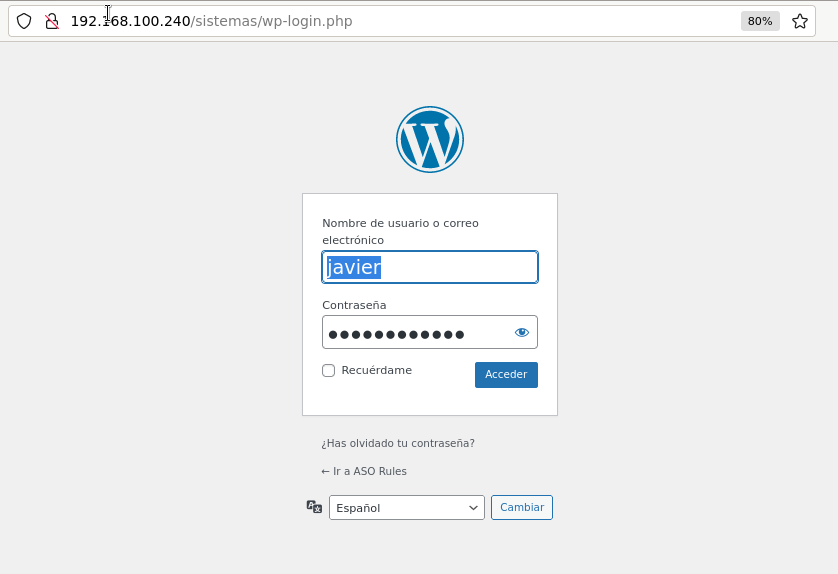
Ahora nos deja en el acceso de administración, para que comencemos a administrar el sitio web wordpress de sistemas.
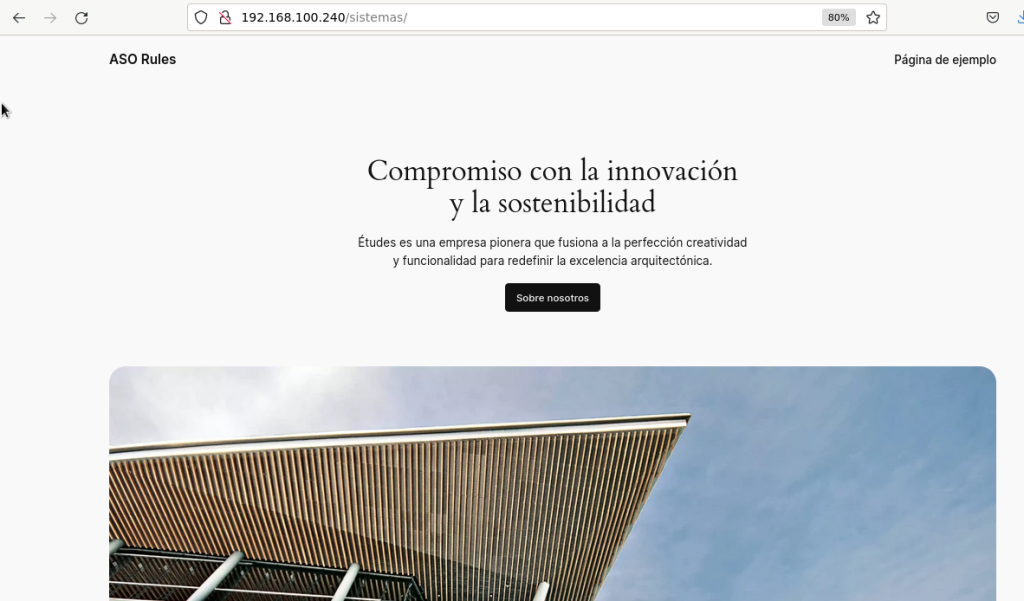
Si queremos acceder al sitio web en sí, tenemos que acceder al directorio /sistemas dentro de nuestro servidor.
¿Y si intentamos volver a configurarlo?. Tenemos la URL de configuración utilizada en el proceso de instalación.
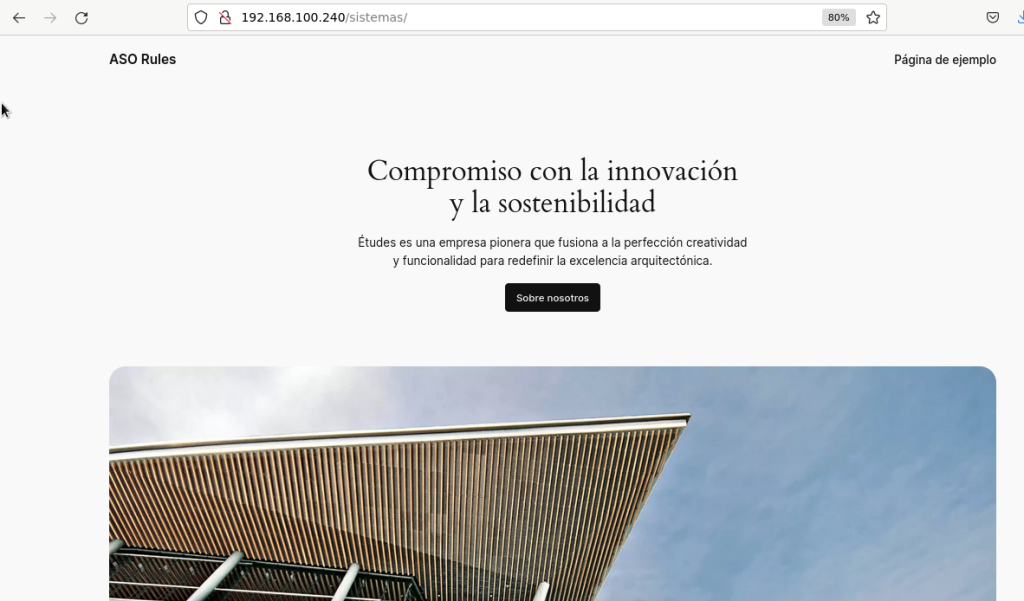
Parece que no funciona…

Si probamos con install.php tampoco funcionará

Podemos echar un ojo al código fuente y comprobar por qué no funcionará, pero básicamente, comprueban si el fichero wp-config.php existe.
Lo siguiente que deberíamos investigar es si podemos automatizar la instalación y configuración de un wordpress para un sitio web y un webmaster dados, dando todos los pasos necesarios de instalación de forma automática.
Para ello, deberíamos realizar una instalación de WordPress de forma manual, tratando de automatizar algunos pasos como el código SQL y comprobando si podemos crear nosotros el fichero wp-config.php con las indicaciones que nos dan en el manual.


Dejar una respuesta