
Aula 23/24 – Instalando webmin desde Windows 10
En este caso práctico vamos a instalar Webmin pero desde un sistema de escritorio con Windows 10 conectado a través de ssh a nuestro servidor GNU/Linux Debian 12 CLI Pruebas.
Cuidado, porque a lo largo de los casos prácticos de clase, hemos configurado el servidor SSH del sistema Debian 12 ASO00 para que escuche peticiones desde el puerto 2022, así que tendremos que tener en cuenta esta información para conectarnos al servidor.
Comprobando conexión desde Windows 10
Lo primero que deberíamos hacer es comprobar que tenemos conexión con el servidor GNU/Linux ASO00. Para ello podemos utilizar el comando ping.
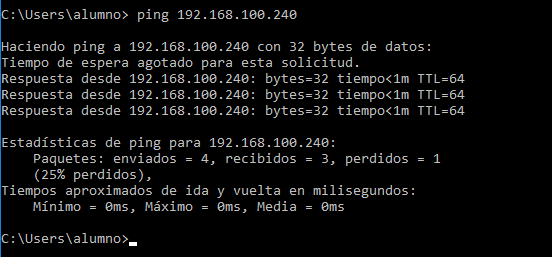
Tenemos conexión con el servidor Debian ASO00. Continuamos con el proceso de instalación, descargando el software de Webmin en nuestro sistema. Es recomendable utilizar Mozilla Firefox.
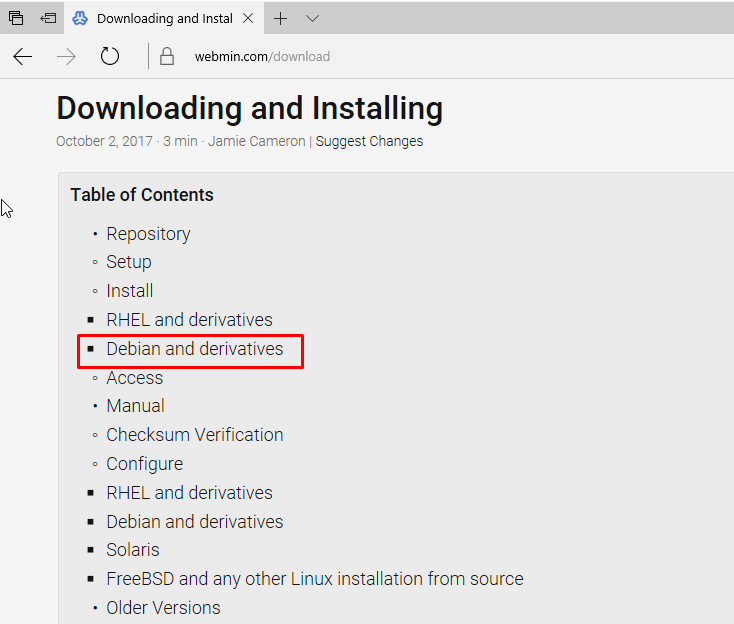
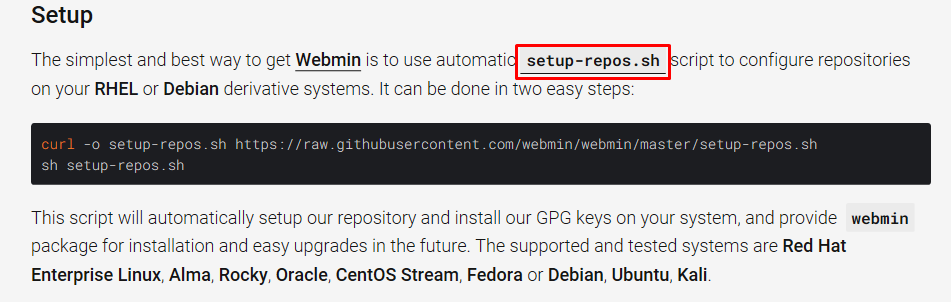
Accedemos a la información de instalación y nos descargamos el fichero setup-repos.sh para después ejecutarlo en el servidor.
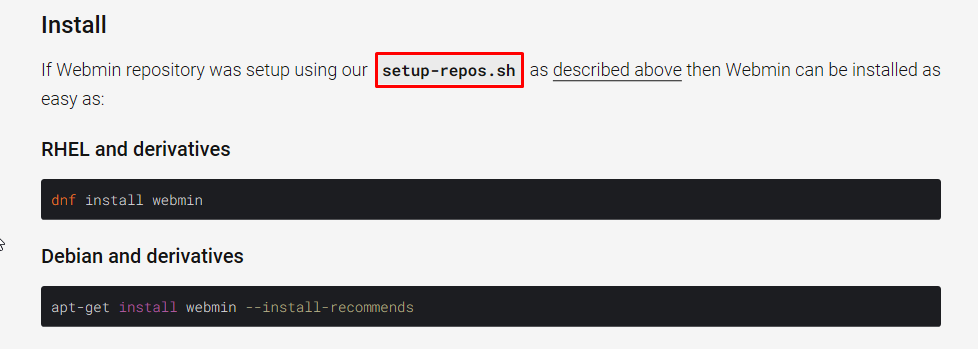
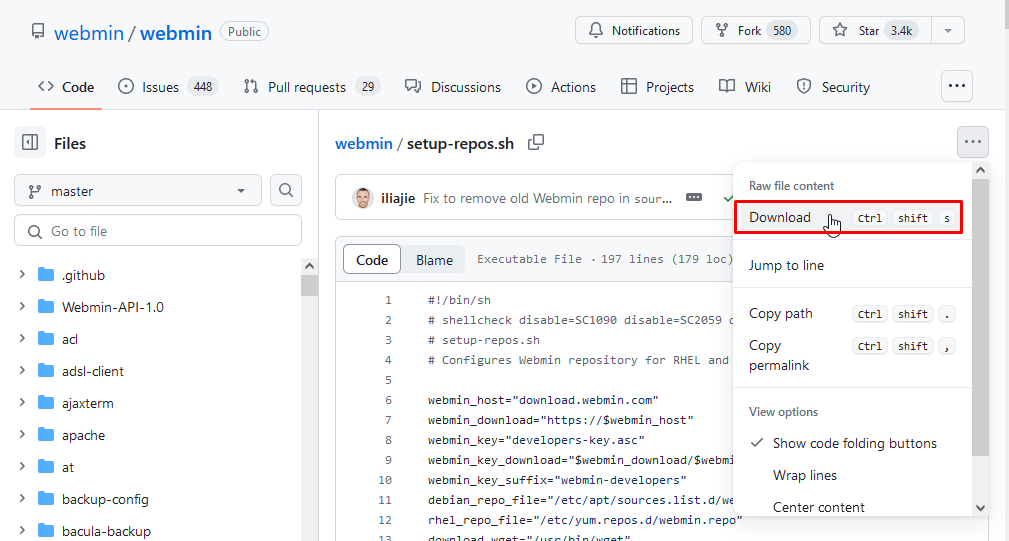
Accedemos a GitHub para descargar el fichero.
Descargamos el fichero sh.
Ahora tenemos que copiar el fichero desde Windows 10 al servidor Debian ASO00. Para ello podemos utilizar pscp o bien Samba.
Ya tenemos el fichero

Ahora lo copiaremos utilizando pscp para practicar con la versión putty de scp. Podemos consultar la ayuda de pscp para ver la sintaxis del comando, que es similar a la scp.
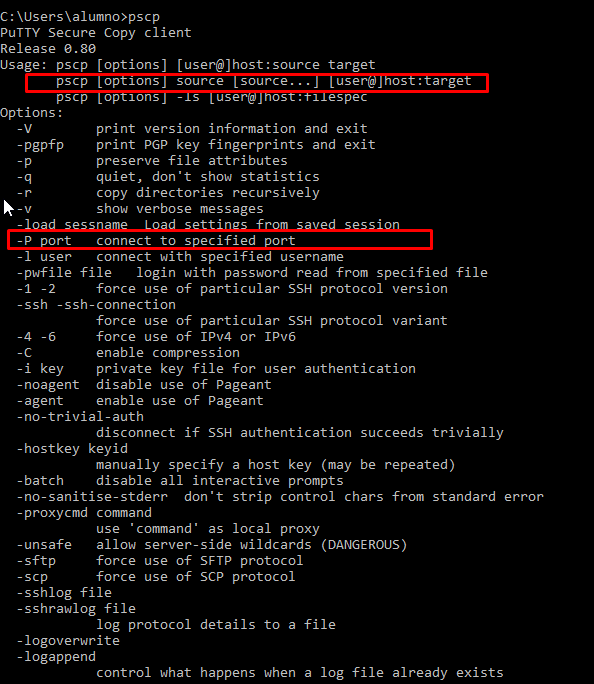
Cuidado porque tenemos que usar la opción -P mayúscula.

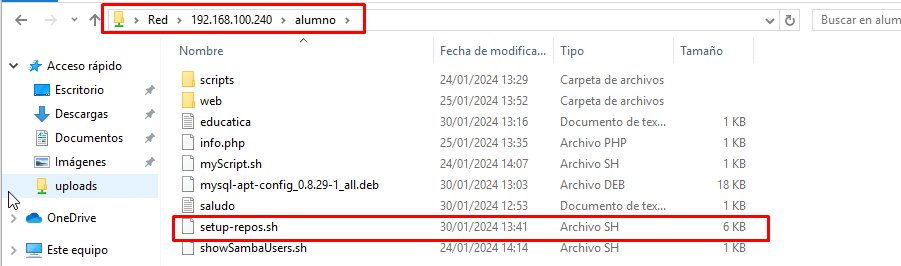
Vamos a comprobar que se ha copiado el fichero y de paso comprobamos el acceso a través de samba.

Accedemos a través de samba al directorio personal del usuario alumno en el servidor, que para eso tenemos el servicio instalado.
Nos conectamos a través de ssh al servidor utilizando putty. Ya que estamos podemos guardar la configuración de la conexión para futuras ocasiones.
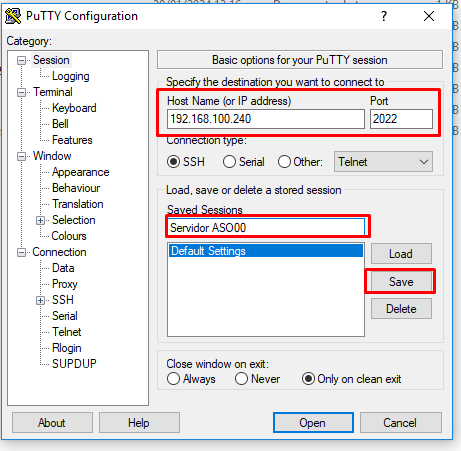
Nos conectamos…
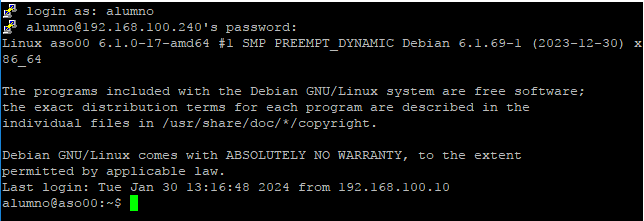
Lanzamos el script para que se instalen los repositorios de webmin en nuestro sistema.
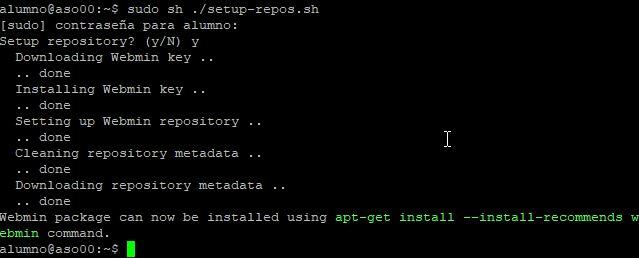
Ya tenemos los repositorios en nuestro sistema. Vamos a comprobarlo mostrando el directorio de repositorios de terceros.

Actualizamos la lista de paquetes con apt update e instalamos webmin como nos indican
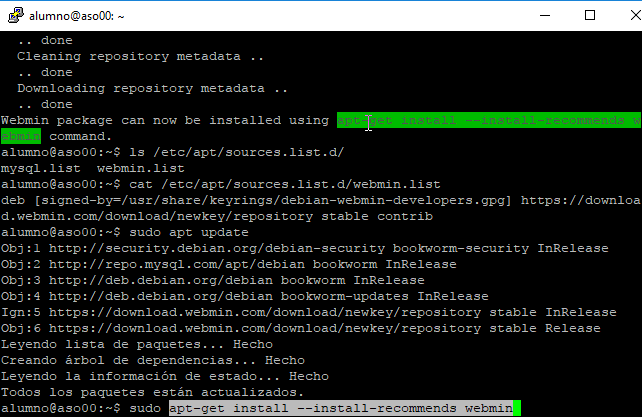
Podemos copiar y pegar texto seleccionándolo con el ratón el texto a copiar, después con el ratón pulsamos el botón secundario o el central y se pegará el texto seleccionado en el cursor.
Instalamos….
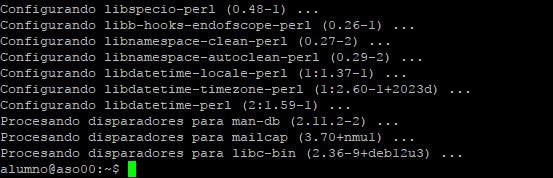
Una vez instalado, tan solo tenemos que acceder usando un navegador web desde Windows 10.

Seleccionamos avanzado puesto que Firefox detecta un problema con el certificado utilizado por webmin: está autofirmado. Es decir, es un certificado digital que está generado y firmado por el propio webmin.
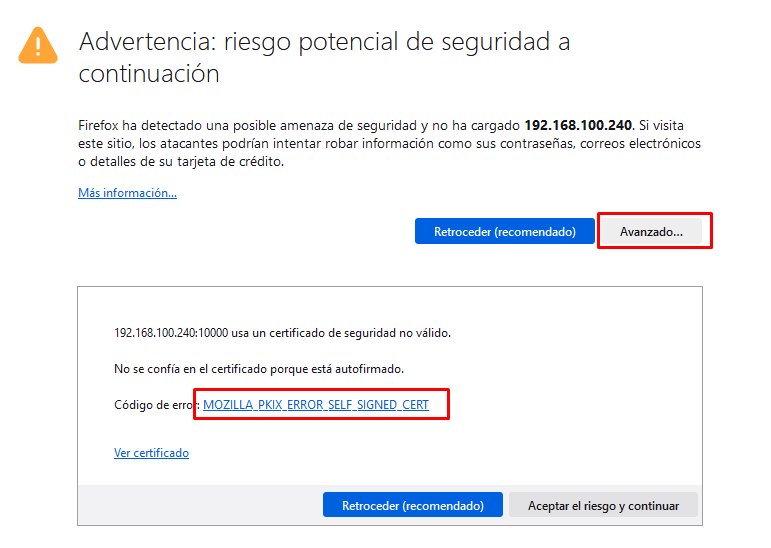
Aceptamos el riesgo 🙂
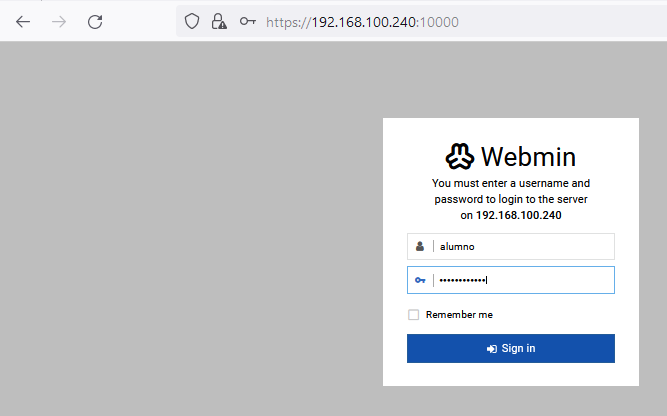
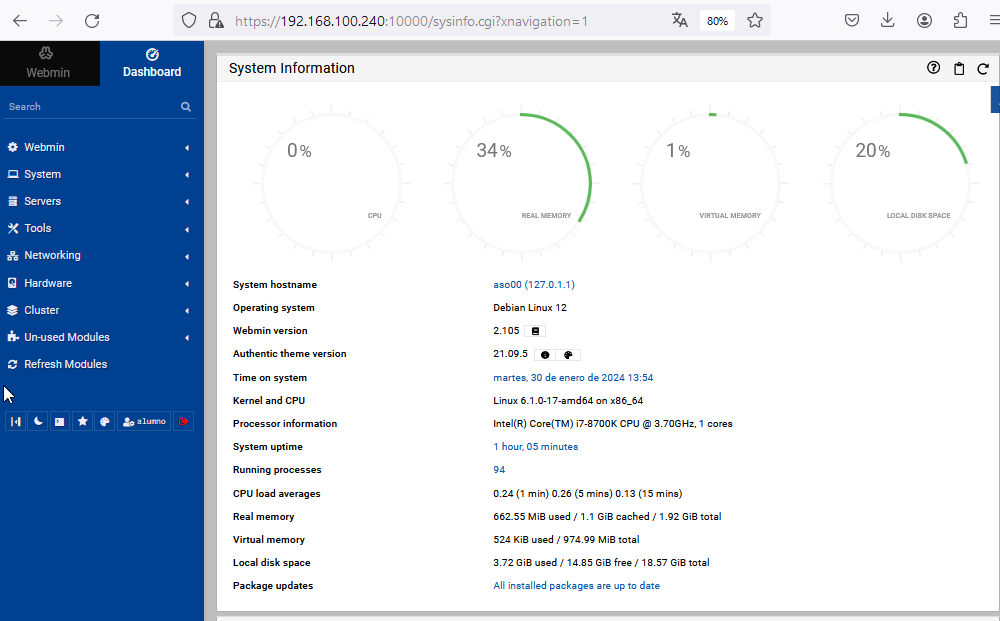
Accedemos al Dasboard de Webmin.
Páginas: 12



Dejar una respuesta