01 – Compartir un directorio en red
Vmos a crear un directorio que llamaremos compartido en nuestro directorio personal.
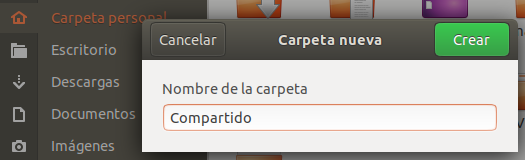
Si queremos que cualquier usuario del sistema pueda acceder a este directorio, tendremos que configurar los permisos de acceso en el sistema de ficheros.

Según esta configuración, el resto de usuarios podrá acceder para realizar operaciones de lectura.
Sin embartgo, para poder llegar al directorio Compartido que está en nuestro directorio personal, los usuarios deberían poder pasar por todos los directorios intermedios de la ruta.
Es decir, el directorio Compartido está dentro del directorio personal del usuario. Para poder acceder a este directorio, primero
Deberíamos comprobar que el directorio personal del usuario permite al resto de usuarios (otros) acceder para lectura, por lo menos.
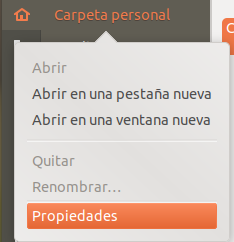
Si nos fijamos según la configuración de permisos de nuestro directorio personal, en este caso concreto, los otros usuarios no podrán acceder dentro del directorio personal de nuestro usuario. Por tanto, aunque configuremos bien la compartición del directorio en red, no va a funcionar.
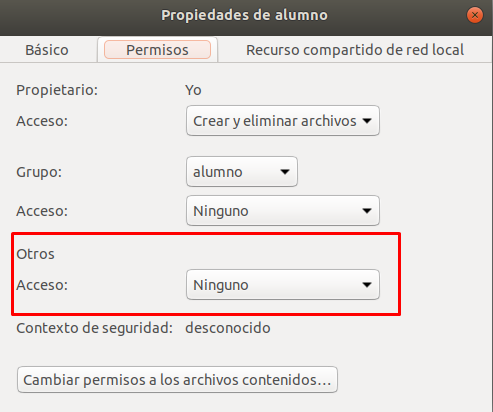
Cambiamos los permisos de los otros.
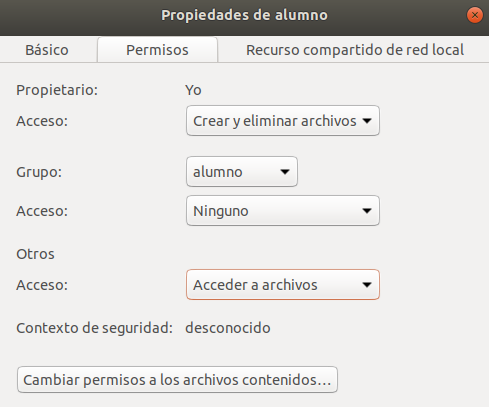
Hay que tener en cuenta que ese cambio implica que cualquier usuario del sistema podrá acceder dentro del direcotrio personal del usuario para realizar operaciones de lectura.
Si tuviéramos información confidencial, deberíamos guardarla en un directorio concreto y configurarlo para que nadie, excepto los usuarios con permiso, puedan acceder a dicha información.
Compartimos el directorio
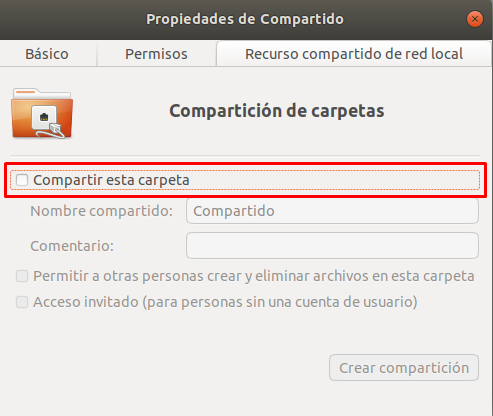
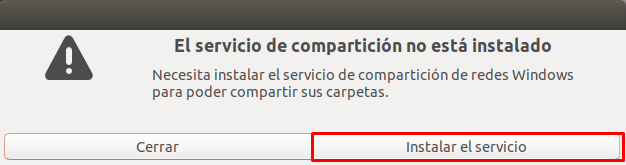
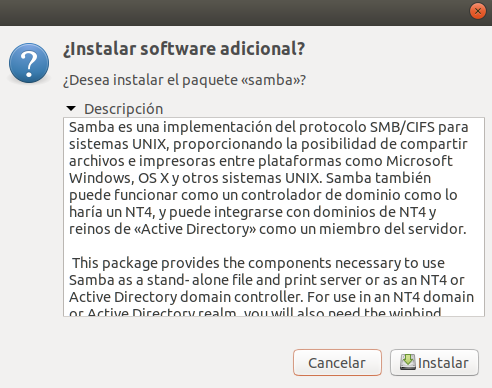
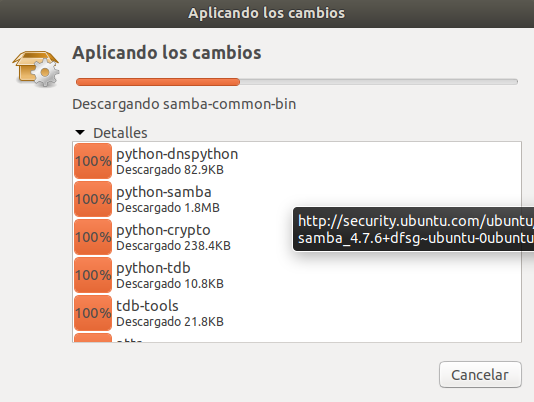

Una vez se han instalado los paquetres de Samba necesarios para compartir recursos, ya podemos marcar la opción de compartir esta carpeta.

Vamos a configurar el recurso compartido como aparece en la imagen
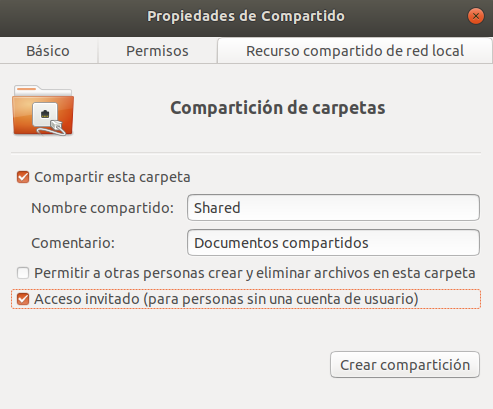
Una vez configurado, tan solo tenemos que pulsar el botón crear compartición para compartir el recurso en red.
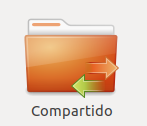
Si nos fijamos, el icono del directorio Compartido ha cambiado indicando que ahora está compartido en red.
02 – Accediendo a recursos compartidos en red
Para acceder a un recurso compartido en red tenemos varias opciones. Comencemos por la más simple.
Para ello, nos vamos a Otras ubicaciones en el panel lateral del navegador Nautilus y nos aparecerá, en el panel central, información sobre el sistema y los equipos en red detectados.
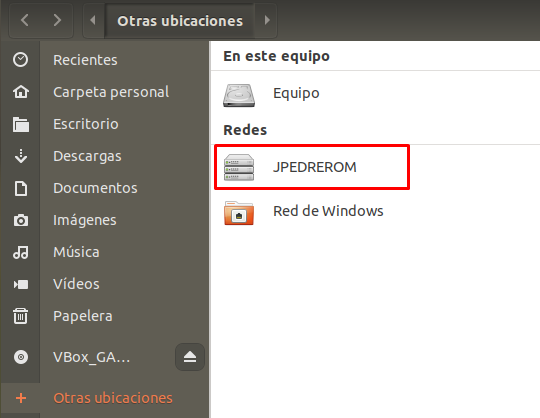
Si hacemos doble clic sobre el equipo al que nos queramos conectar, nos aparecerán los recursos compartidos en este equipo.
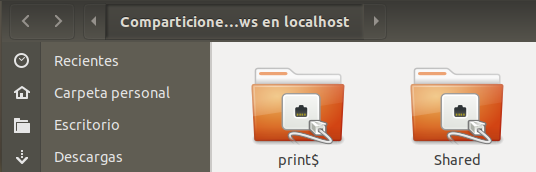
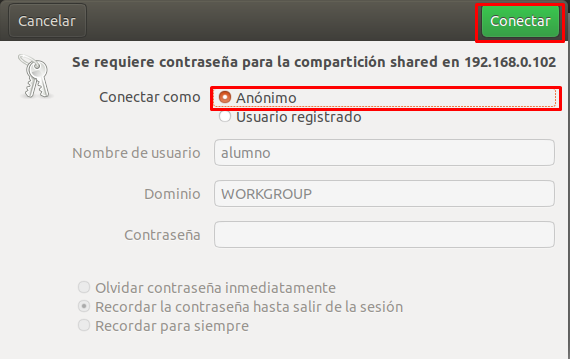
Si hacemos doble clic en el recurso Shared se nos mostrará un cuadro de dialogo de conexión a este recurso compartido.
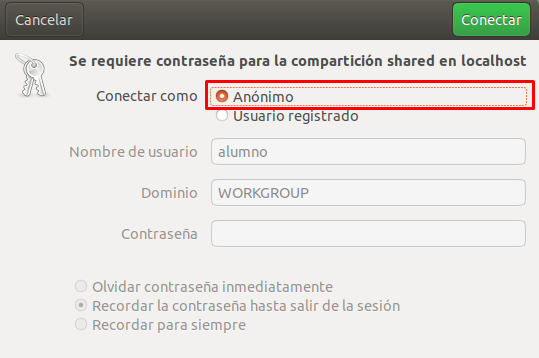
Entraremos como usuario anónimo para probar.
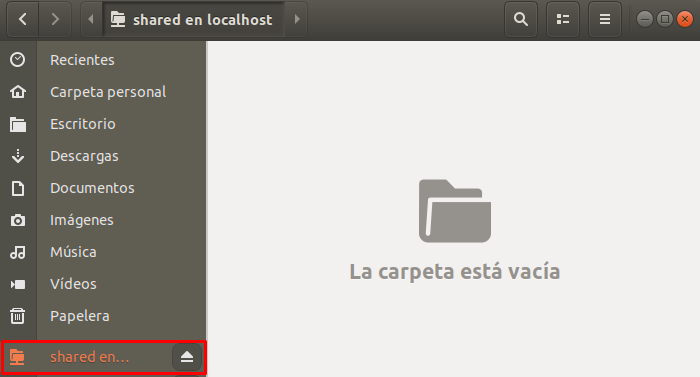
Ahora mismo, aunque la sesión en el sistema sea la del usuario alumno y estemos accediendo a un directorio de su propiedad, estamos accediendo a través de la red con una conexión anónima, como un usuario invitado.
Por tanto, solo podremos realizar operaciones de lectura.
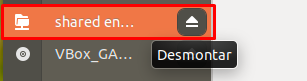
Vamos a desconectarnos del recurso compartido. Para ello, tan solo tenemos desmontar el recurso compartido haciendo clic sobre el icono de expulsar en el panel de la izquierda.
Vamos a ver la segunda forma de acceso a un recurso compartido en red. Esta segunda opción de conexión implica que conocemos el nombre de la máquina o su dirección IP. Si además conocemos el nombre del recurso también podemos utilizarlo.
En este caso vamos a utilizar una URL. Lo primero que tenemos que saber es la URL del equipo o del recurso. Como estamos utilizando el protocolo smb/cifs la url comienza por smb://. Ahora necesitamos la dirección del equipo o el nombre, en este caso podemos utilizar tanto el nobmre como la dirección IP y por último, si queremos el nombre del recurso.
- smb://jpedrerom o smb://jpedrerom/Shared
- smb://192.168.0.102 o smb://192.168.0.102/Shared
- smb://127.0.0.1
- smb://localhost
Ahora el problema es cómo le indicamos al navegador esta URL a la que nos queremos conectar. Para ello, pulsamos CTRL+L para que aparezca la barra de direcciones en la barra de herramientas de nautilus.
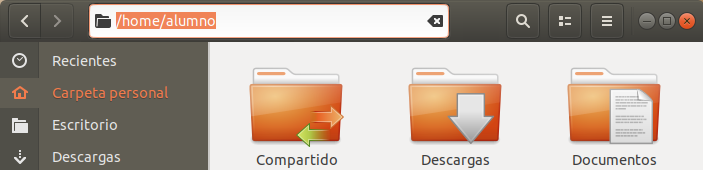
A continuación, tan solo tenemos que escribir la URL del recurso o equipo al que queremos acceder.
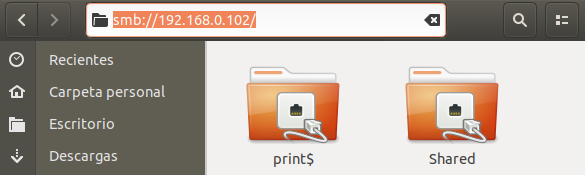
Si en la URL solo ponemos la dirección del equipo, se mostrarán los recursos compartidos en dicho equipo.
Si en la URL ponemos la dirección del recurso compartido, entonces se intentará conectar al recurso concreto, si existe.
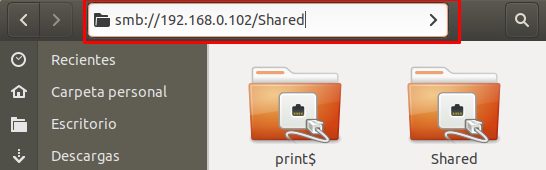
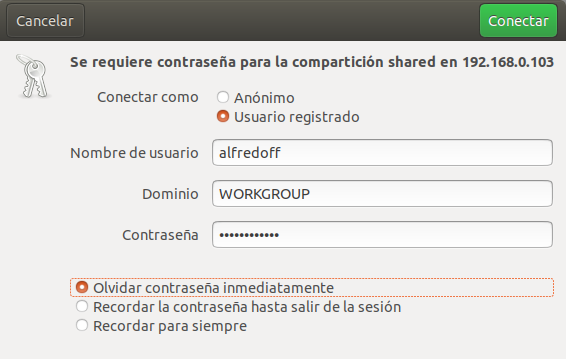
Ahora nos mostrará el mismo cuadro de dialogo que antes.
03 – Configurar un recurso compartido para lectura y escritura
Ahora que hemos visto como se comparte un recurso para realizar opeciones de lectura con usuarios anónimos, vamos a configurar el directorio Compartido, que está compartido con el nombre Shared, para que se puedan realizar operaciones tanto de lectura como de escritura a través de la red.
04 – Acceso para usuarios del sistema
Vamos a aprender a configurar samba para compartir recursos en red con usuarios del sistema. Es decir, que para que un usuario pueda acceder al recurso compartido debe iniciar sesión a través de samba.
Para ello debemos añadir los usuarios del sistema que queramos que tengan acceso remoto a través de samba a los recursos compartidos a la base de datos de usuarios de samba utilziando el comando smbpasswd.
Para mostrar información de ayuda del comando smbpasswd podemos ejecutarlo pasándole como parámetro la opción -h.

Para gestionar usuarios de la base de datos de samba tendremos que ejecutar este comando comos root o superusuario utilizando el comando sudo.
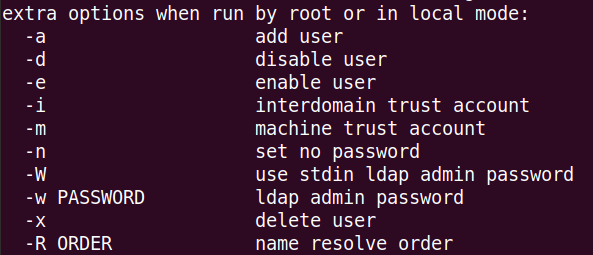
Para añadir un usuario a la base de datos de usuarios de samba, utilizaremos la opción -a seguida del nombre del usuario.
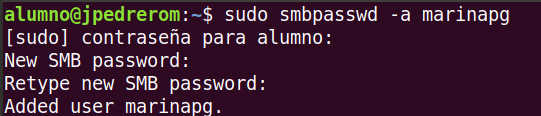
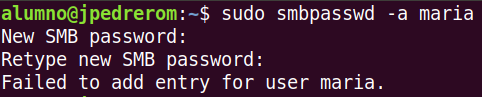
Si el usuario no tiene cuenta en el sistema, no podremos añadirlo a la base de datos de usuarios de samba. Si no añadimos una cuenta de usuario del sistema a la base de datos de usuarios de samba no podrá acceder a recursos compartidos como dicho usuario.
Caso práctico – Directorio proyectos
Crea un directorio llamado proyectos en tu directorio personal. Deberás compartirlo en red para que cualquier usuario del sistema pueda acceder de forma remota y realizar operaciones tanto de lectura y escritura. No se permite el acceso de usuarios invitados. Es decir, solo usuarios con cuenta de usuario que se identifiquen podrán acceder de forma remota a dicho recurso compartido.
05 – Accediendo desde Windows 7
El objetivo de este apartado es mostrar las herramientas y los procesos necesarios para compartir recursos entre equipos heterogéneos.
Hasta ahora, hemos aprendido a compartir recursos en sistemas GNU/Linux con otros sistemas GNU/Linux utilizando Samba. Ahora es momento de mostrar como acceder a estos recursos compartidos desde un sistema Windows.
Para ello, utilizaremos una Máquina virtual de Windows 7 que deberá estar conectada a la misma red en la que están conectados los sistemas GNU/Linux Ubuntu.
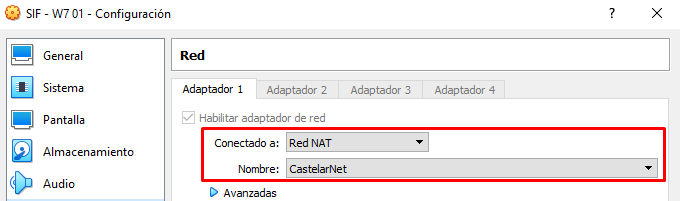
Esta sería la configuración física de la máquina a la red, pero nos falta configurar la interfaz de red para que utilice una dirección IP dentro de la red NAT que estamos usando. En este caso, le asignaremos la dirección IP 192.168.0.103.
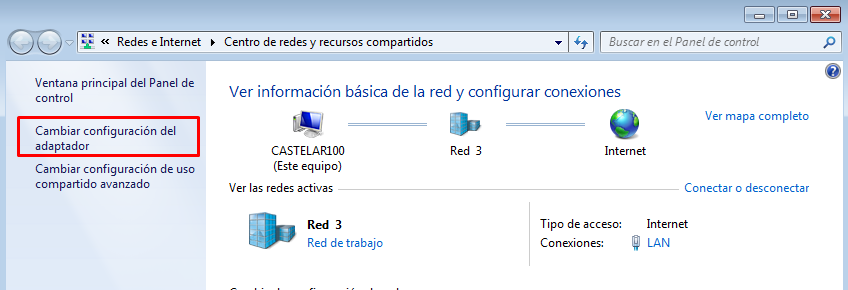
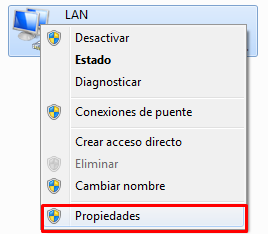
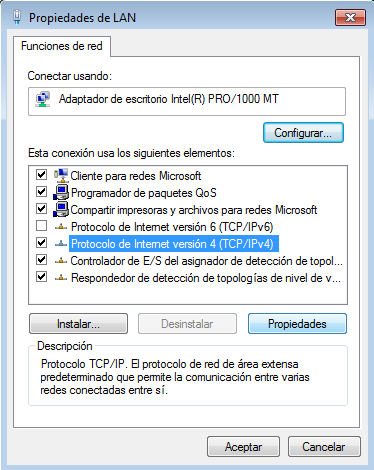
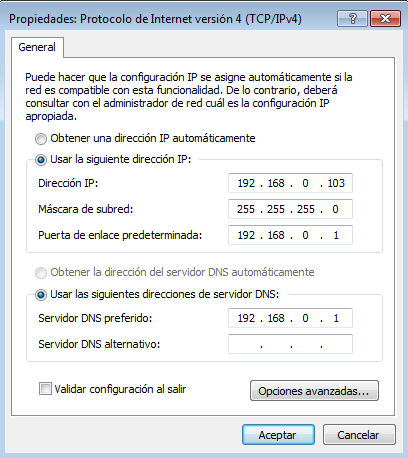
Ahora deberíamos comprobar que ambos equipos tienen conexión de red, que se ven. Para ello utilizaremos el comando ping pasándole como parámetro la dirección IP del sistema GNU/Linux.
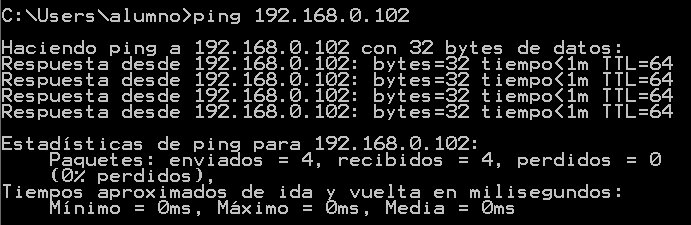
Una vez que sabemos que hay conexión entre ambos equipos, para acceder a los recursos compartidos en el sistema GNU/Linux con Samba desde Windows podemos utilizar el navegador de sistema de ficheros Windows Explorer.
Si conocemos la URL del recurso compartido, podemos escribirla directamente en la barra de direcciones. En este caso, cuando estemos usando el Explorador deWindows, no hace falta escribir el nombre del protocolo en la URL. Basta con empezar la dirección con dos barras: \\.

Nos pide credenciales con las que trabajar. Podemos utilizar las de algun usuario del sistema que esté dado de alta en la base de datos de usuarios de Samba en el sistema GNU/Linux
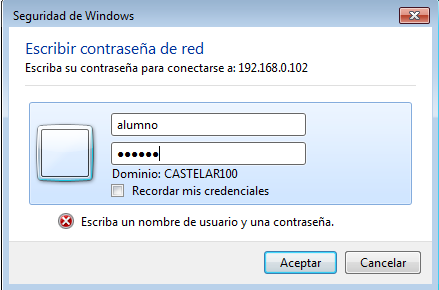
Una vez proporcionadas las credenciales se inicia sesión y estaremos accediendo a los recursos compartidos en dicha máquina.
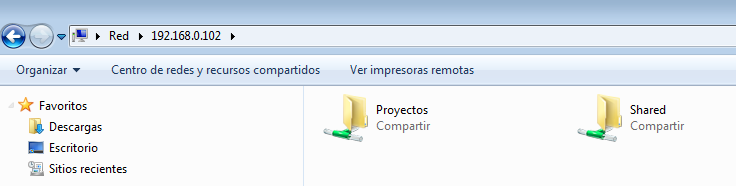
Podemos acceder a cualquiera de los recursos compartidos. El acceso, como se ha comentado será con una sesión inciada con el usuario alumno.

Si nos vamos al directorio Proyectos, en el sistema de ficheros local del sistema GNU/Linux veremos como dicho directorio ha sido creado con las credenciales del usuario alumno.
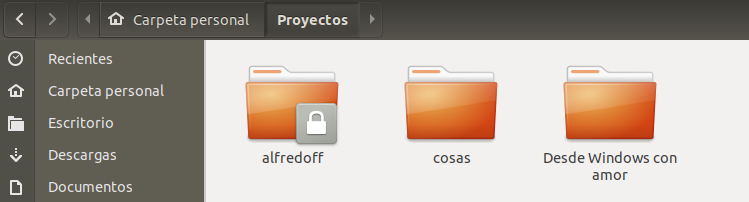
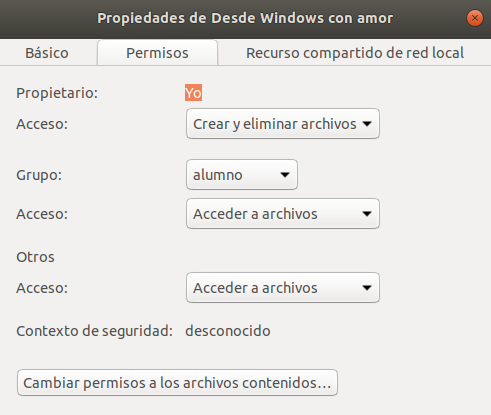
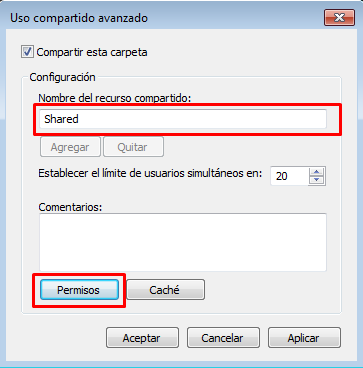
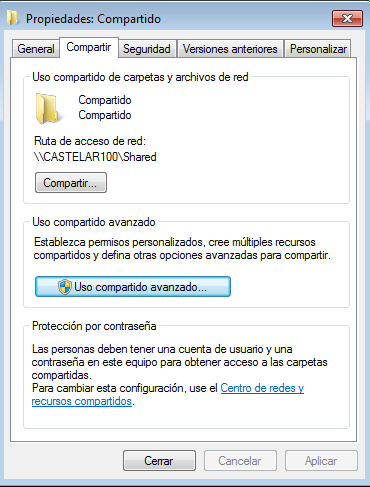
Ahora desde linux accedemos a Windows. Para ello, lo primero que tenemos que tener es un recurso compartido en Windows.


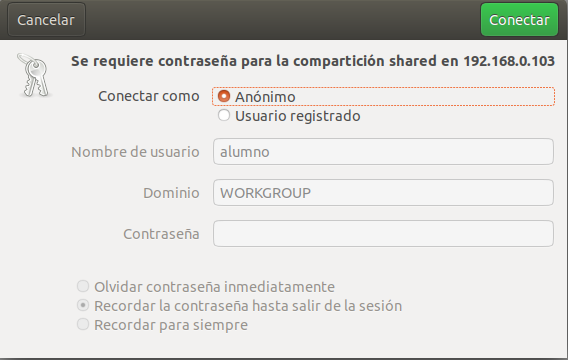
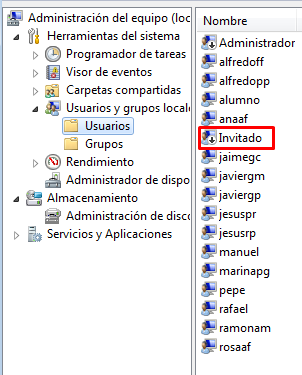
Posiblemente no podamos entrar como anónimo porque la cuenta de usuario invitado está deshabitlitada.

Páginas: 12