125. Muestra información de procesos en ejecución en el sistema. ¿Qué proceso está usando más CPU en nuestro caso?.
Comando top
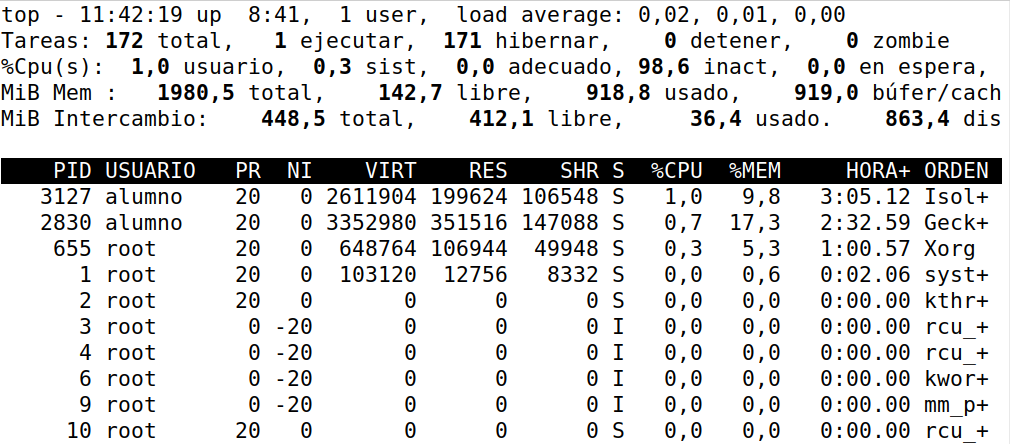
Para salir q
Proceso con PID 3127.
126. Muestra información de procesos en ejecución en la terminal actual.
Comando ps.
127. Muestra información de todos procesos en ejecución en el sistema
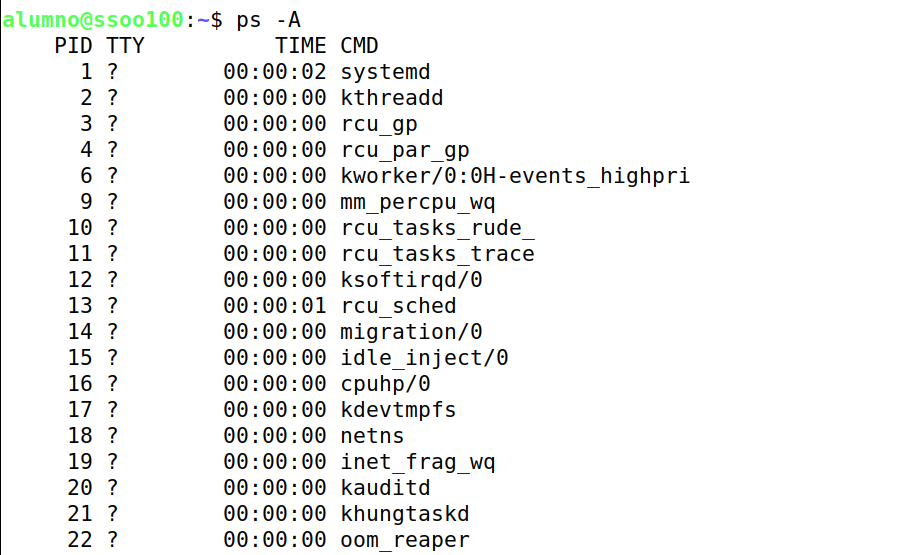
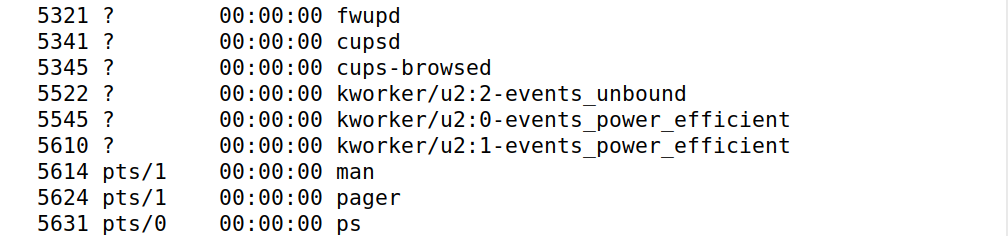
Vamos a contar las líneas que se muestran en la salida de ps. Para ello vamos a utilizar el comando wc. Vamos a echar un vistacito.
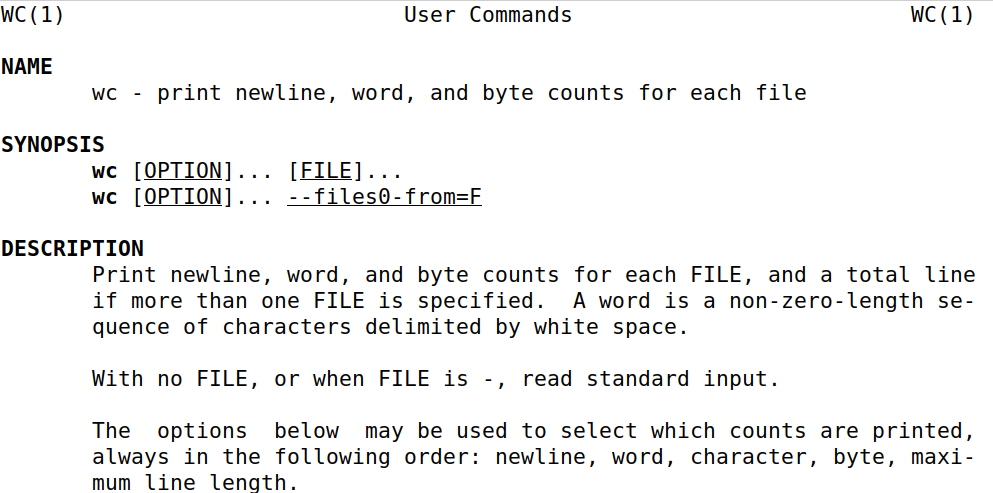

Vamos a pasarle la salida de ps -A con una tubería al comando wc con la opción -l.

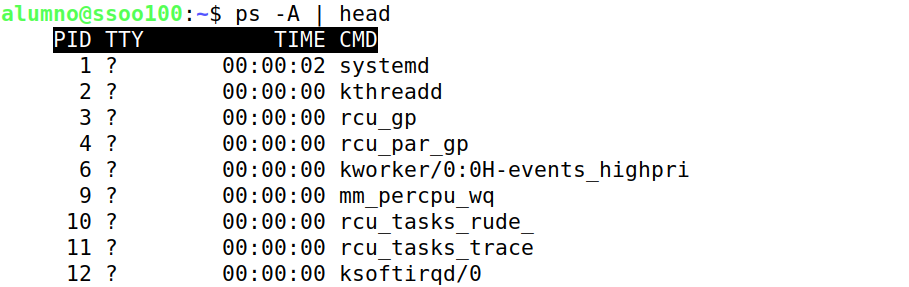
Vamos a mostar la primera línea de salida del comando ps -A.

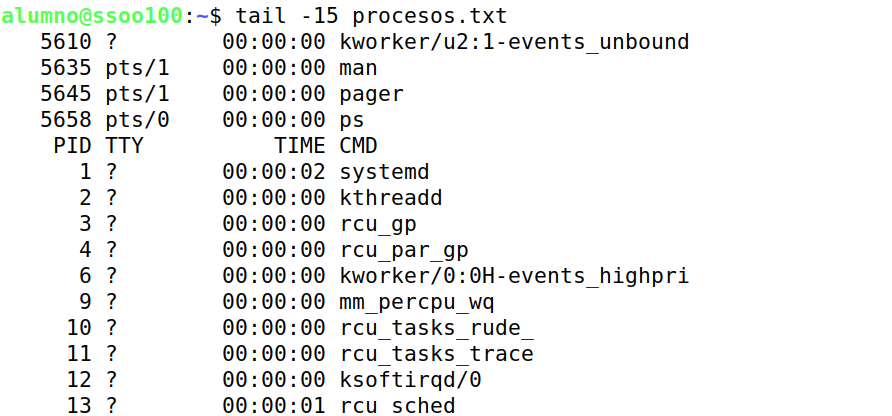
128. Guarda la información de todos procesos en ejecución en el sistema en el fichero procesos.txt

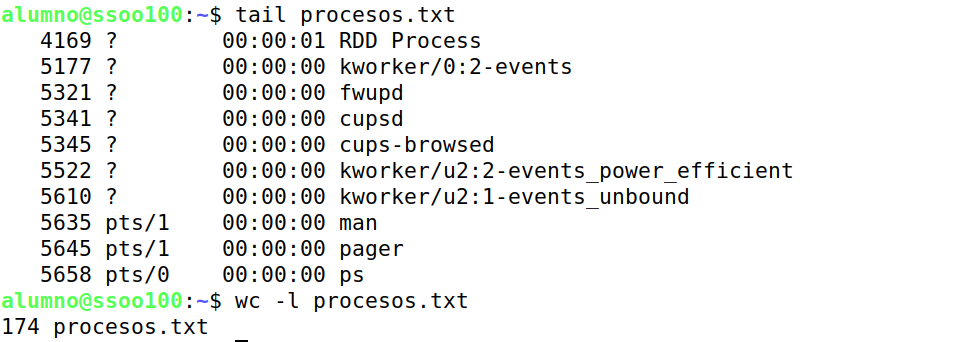
128. Añade al fichero procesos.txt los 10 primeros procesos que se están ejecutando en el sistema.
Lo primero que tendriamos que hacer es saber como mostrar en pantalla información de los 10 primeros procesos.
Con ps -A muestro todo… solo quiero los 10 primeros, así que utilizamos una tubería y el comando head. Pero, cuidado, porque tendremos que hacer algo más…
Realmente, si queremos que se almacene información sobre los 10 primeros procesos tendremos que poner head -11 puesto que la primera línea es el encabezado.
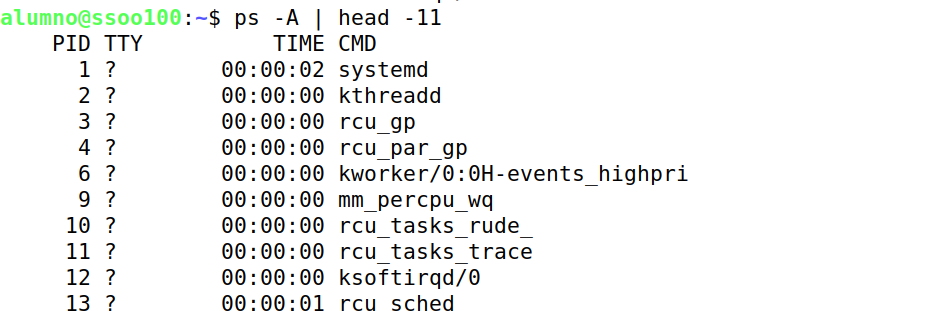

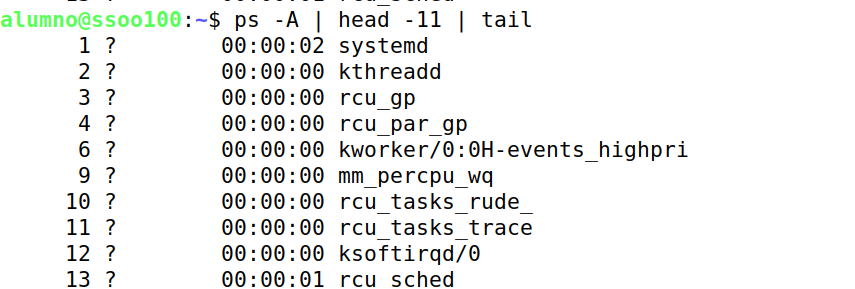
Por curiosidad, vamos a mostrar en pantalla información solo de los 10 primeros procesos, sin mostrar la línea de encabezado.
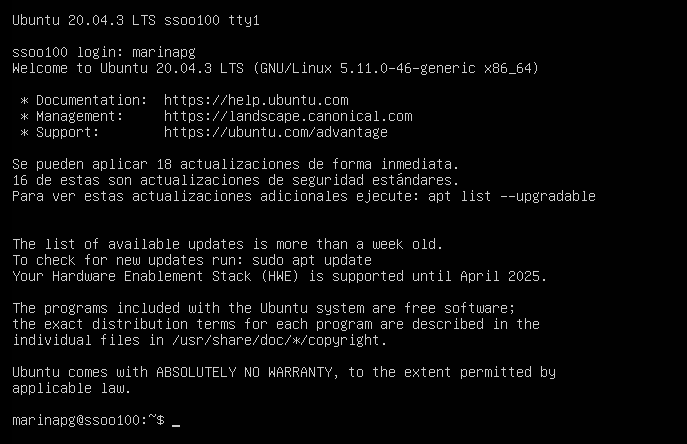
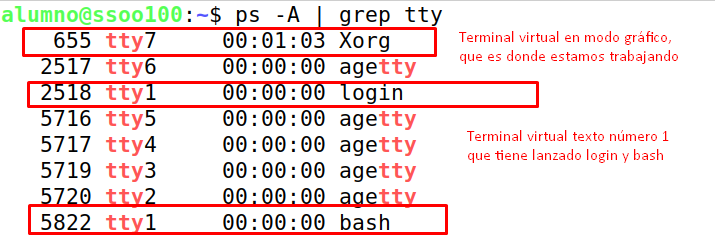
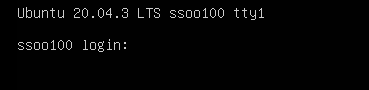
129. Inicia sesión con marinapg en la terminal virtual número 1. Después muestra los procesos que se estén ejecutando en alguna terminal tty.
130. Muestra información de todos los procesos bash que se estén ejecutando en el sistema

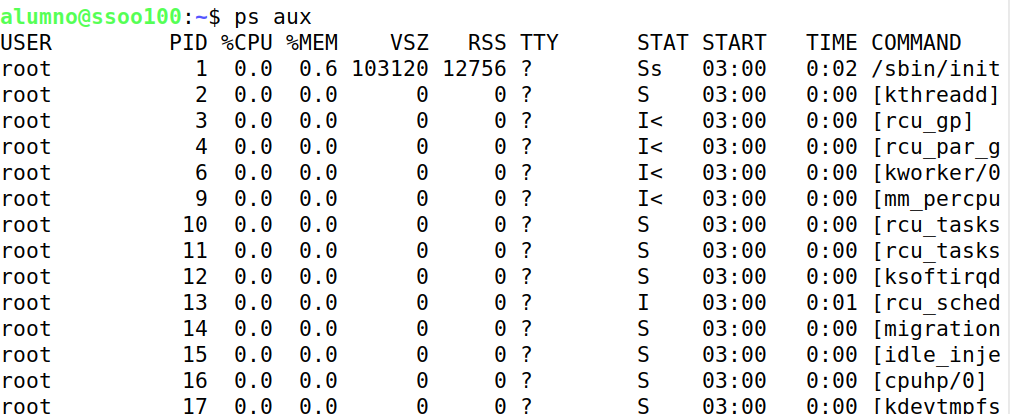
131. Muestra información extendida sobre todos los procesos que se están ejecutando en el sistema.
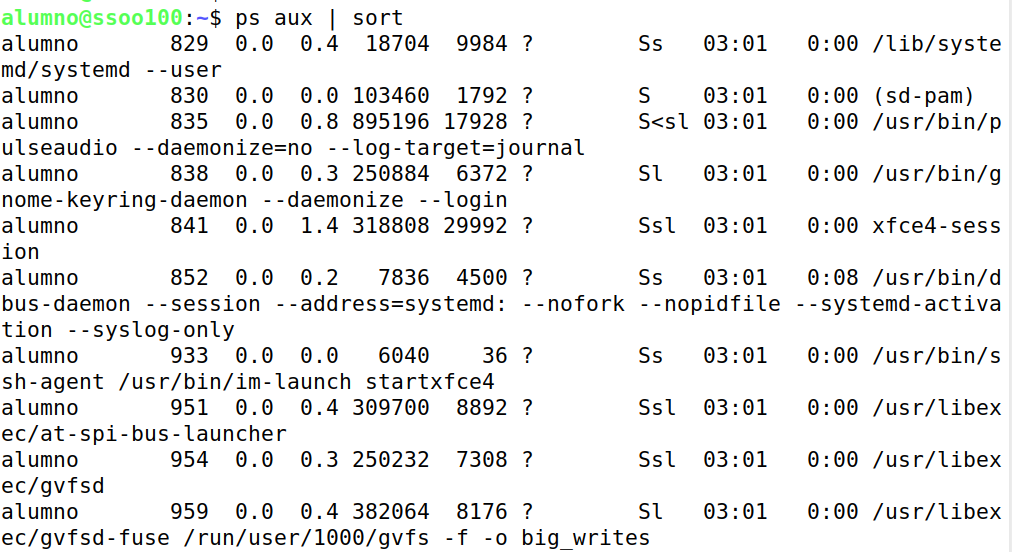
132. Muestra información extendida sobre todos los procesos que se están ejecutando en el sistema ordenado alfabéticamente por el nombre del usuario que ejecuta el proceso
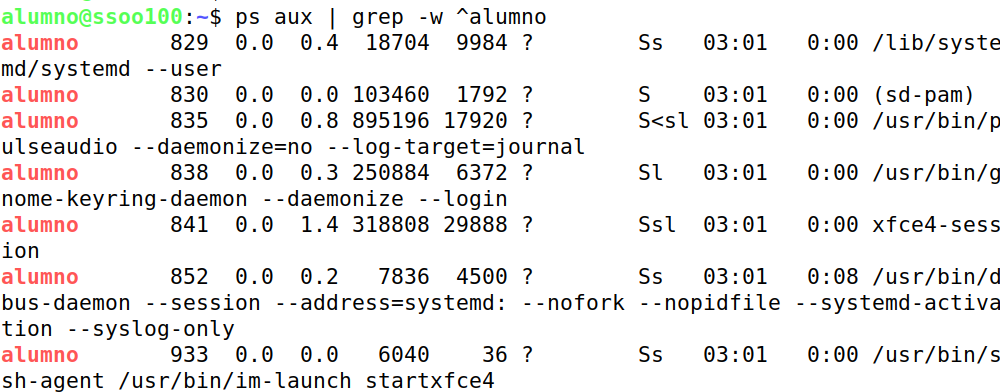
133. Muestra información extendida sobre todos los procesos que se están ejecutando en el sistema por el usuario alumno. Usa tuberías (podríamos utilizar alguna opción de ps)
134. Almacena la información extendida sobre todos los procesos que se están ejecutando en el sistema por el usuario alumno en un fichero llamado procesosAlumno.txt Usa tuberías (podríamos utilizar alguna opción de ps)

135. Muestra información del proceso que está ejecutando marinapg con la aplicación bash. Solo de ese proceso.
Primero podemos mostrar solo los procesos que está ejecutando marinapg.
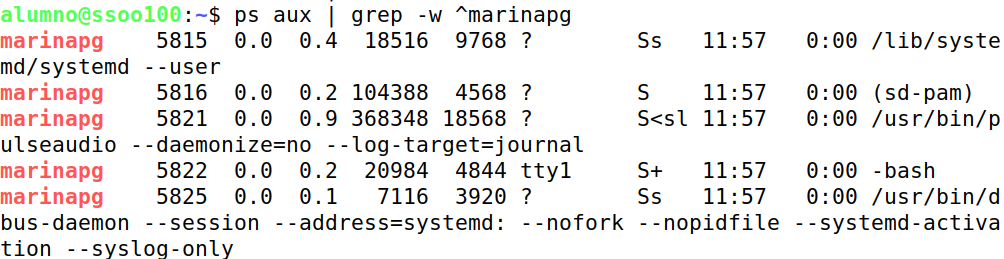
De todos estos procesos queremos el que está ejecutando bash.

136. Termina la ejecución del proceso bash que está ejecutando marinapg, solo ese proceso
Comando kill.
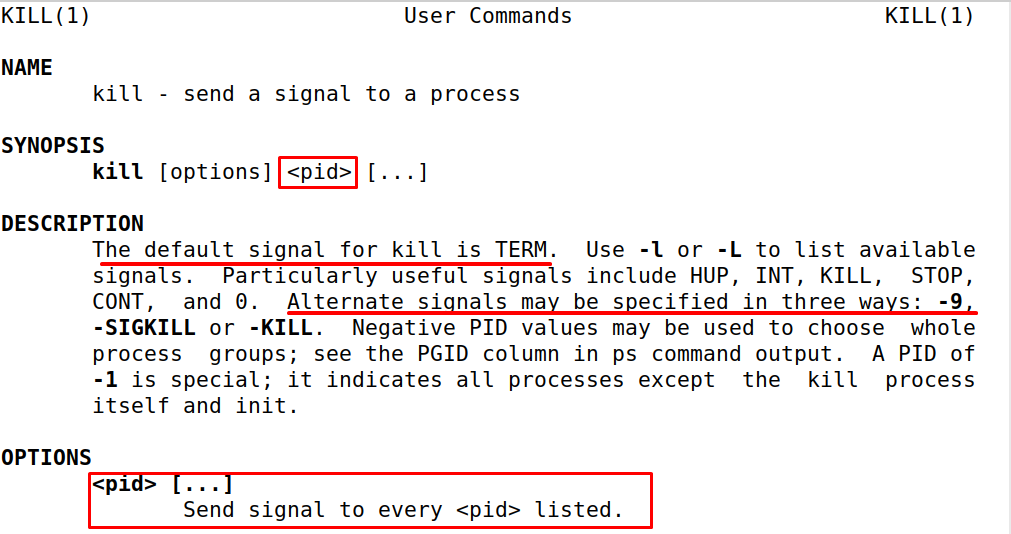
Necesitamos el PID del proceso que queremos matar. En este caso lo tenemos gracias al comando que hemos ejecutando hace un momento.




137. Lanza tres procesos que ejecuten firefox cargando páginas web.

Bash no responde porque está ejecutando su proceso el programa firefox. Para evitar esto lo lanzamos con un ampersand al final para indicar que queremos que se lance en un proceso nuevo independiente.

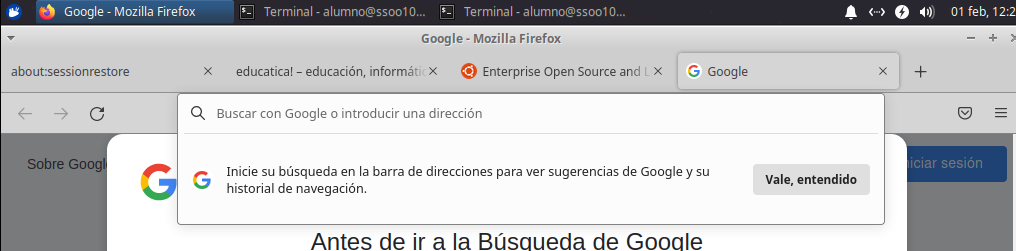
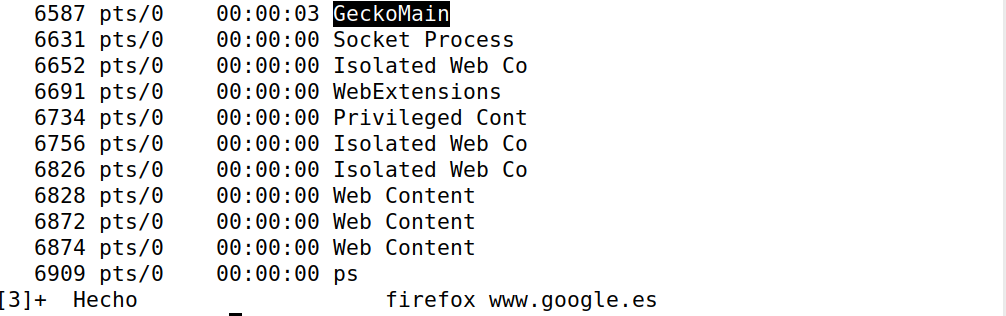
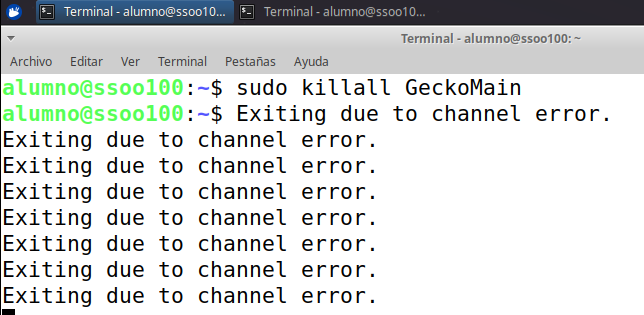
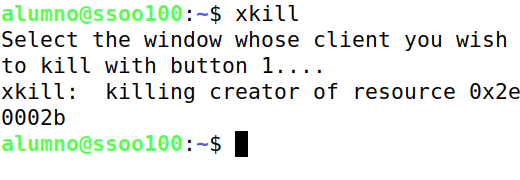
138. Termina con la ventana que está ejecutando firefox. Utiliza xkill.

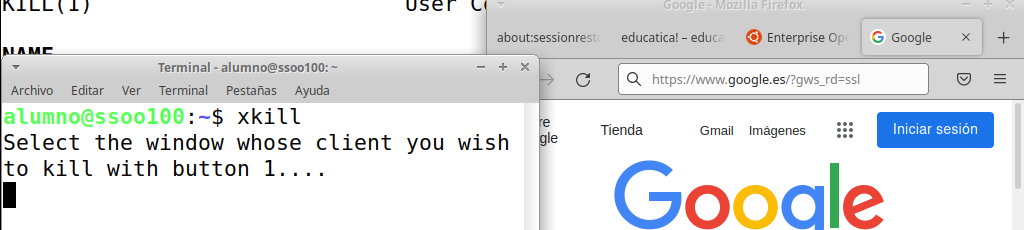
Hacemos clic en la ventana a cerrar y xkill se encarga de matar el proceso.