

- Muestra en pantalla el contenido del directorio ficheros utilizando una ruta relativa.
- Muestra información sobre los ficheros TXT que hay dentro del directorio ficheros.

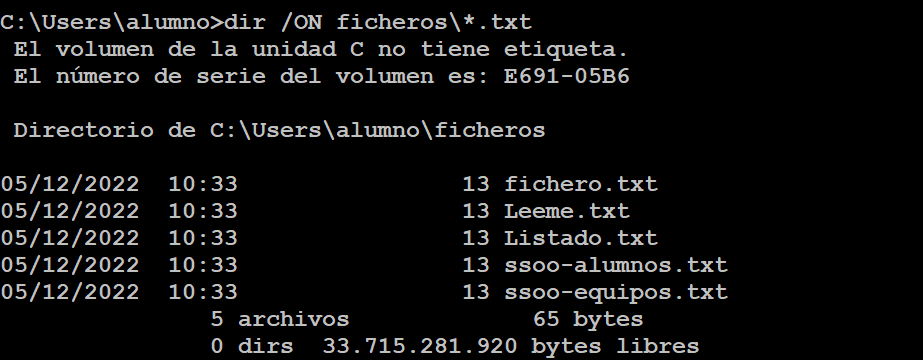
- Muestra información sobre los ficheros TXT que hay dentro del directorio ficheros ordenados alfabéticamente.
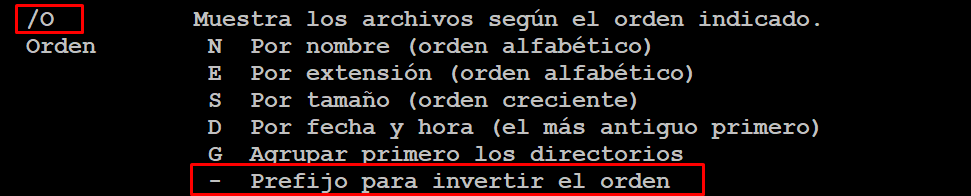
El comando a usar es dir, pero ¿qué parámetros le tenemos que usar para que ordene alfabéticamente?. Usamos help y miramos la opción /O

Tendremos que indicar /ON para que los ordene alfabéticamente.
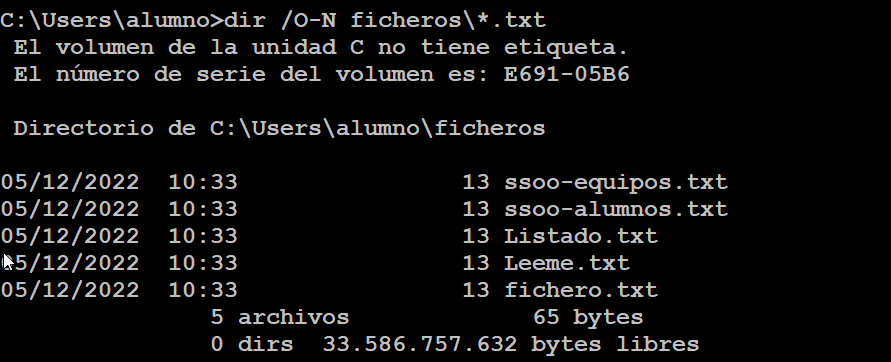
- Muestra información sobre los ficheros TXT que hay dentro del directorio ficheros ordenados alfabéticamente en orden inverso.
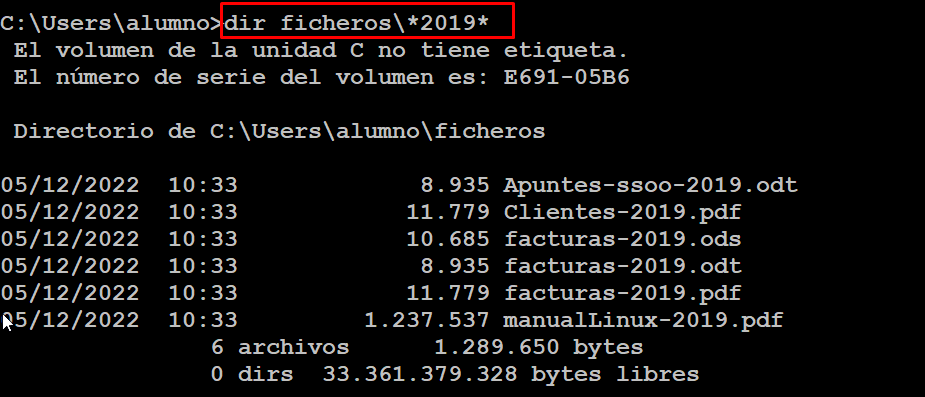
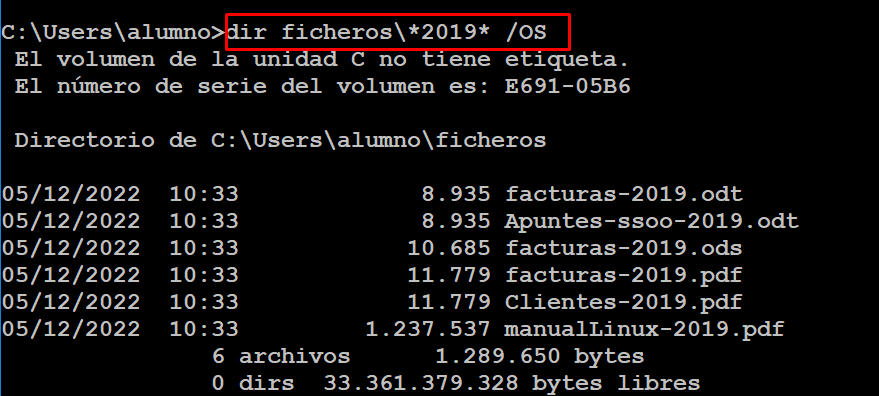
- Busca los ficheros que contengan la cadena 2019 en el directorio ficheros.
Cuando nos dicen buscar nos piden que mostremos información, al final vamos a usar, en este caso, el comando dir.
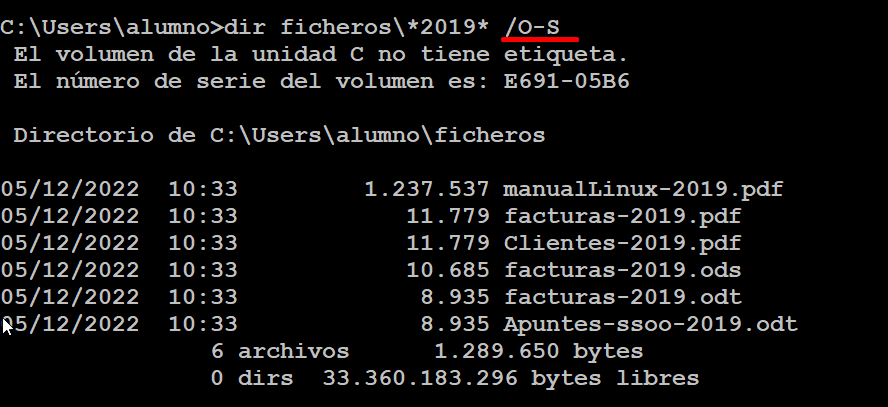
¿Y si los quisieramos ordenar por tamaño?. Miramos la ayuda de dir, y nos vamos al parámetro /O
¡Lo queremos en orden inverso!
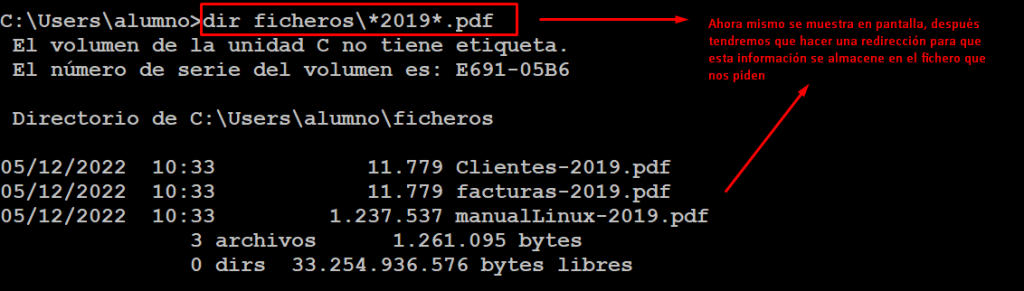
- Almacena en un fichero llamado 2019.log en tu directorio actual la lista con los ficheros que contengan la cadena 2019 en su nombre, con extensión PDF que estén dentro del directorio ficheros.
Lo primero que tendríamos que conseguir es mostrar en pantalla la información que nos piden. Una vez seamos capaces de mostrarlo en pantalla el siguiente paso sería redireccionar la salida del comando al fichero para el que nos piden que almacenemos la información.

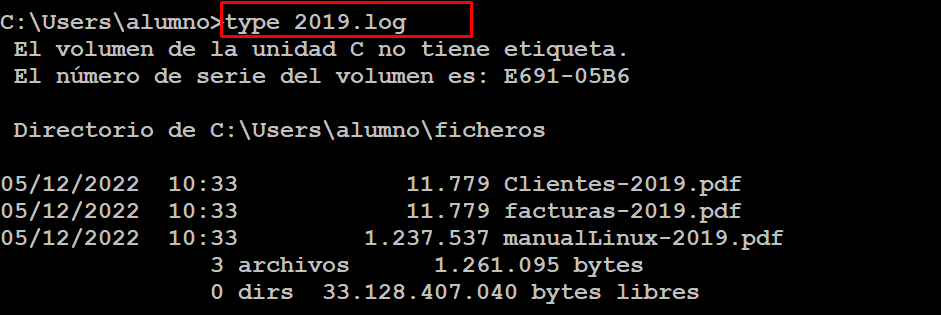
¿Como podemos saber si ha funcionado? Podemos hacerlo mostrando el contenido del fichero 2019.log
- Crea una variable de entorno llamada myWork cuyo contenido será la ruta del directorio ssoo que está en el raíz de la unidad C:
Tendremos que usar el comando set.
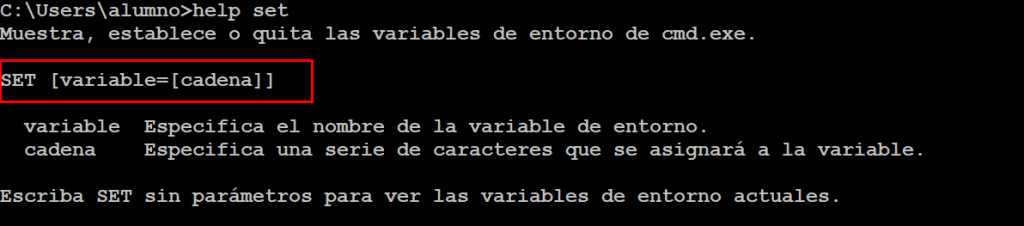

Para comprobar si ha funcionado podemos mostrar el contenido de la variable en pantalla.

Podemos utilizar el valor de la variable con el comando echo para mostrar su contenido.

El interprete de comandos en la fase de análisis del comando sustituye la cadena de texto %myWork% por su contenido.
- Dentro del directorio de trabajo, que está almacenado en la variable de entorno myWork, crea un directorio con el nombre del usuario actual. No sabes cual es el nombre del usuario actual (usa variables de entorno)
Hay una variable de entorno que almacena el nombre del usuario actual, pero no sabemos cuál es. Vamos a consultar todas las variables de entorno disponibles y buscamos la que guarde el nombre del usuraio actual.
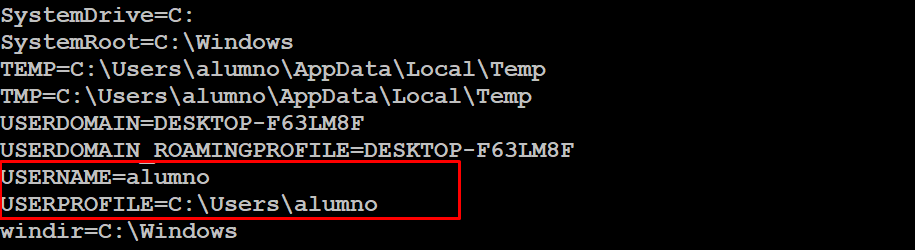
Username guarda el nombre del usuario actual. Userprofile guarda la ruta del perfil del usuario actual.
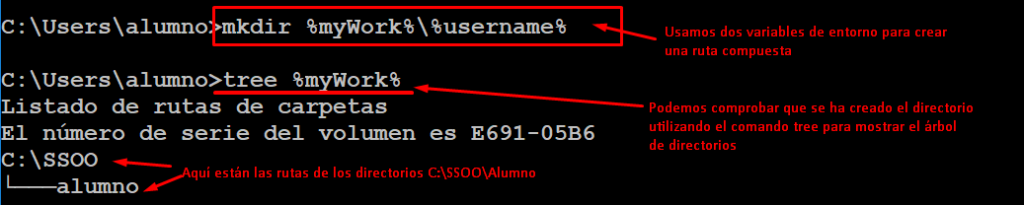
- Crea una variable de entorno de usuario temporal para facilitarte el trabajo. La variable la vamos a llamar userWork y contendrá la ruta del directorio que hemos creado en el ejercicio anterior.
- Crea los directorios docs, scripts y calcs en el directorio userWork.
- Copia todos los ficheros del directorio ficheros que tengan extensión PDF al directorio docs que está dentro del directorio de trabajo del usuario (userWork).
- Copia todos los ficheros del directorio ficheros que tengan extensión ods al directorio calcs que está dentro del directorio de trabajo del usuario (userWork)
- Copia todos los ficherosdel directorio ficheros que tengan extensión bat al directorio scripts que está dentro del directorio de trabajo del usuario (userWork)cls
- Almacena en un fichero llamado listado.txt en el directorio C:\ssoo el listado de todos los ficheros que se encuentran en el directorio C:\ssoo y todos sus subdirectorios ordenados por tamaño. Utiliza rutas relativas.
- Añade al fichero listado.txt que está en el directorio almacenado en la variable de entorno myWork el nombre del usuario actual, la fecha y la hora
- Busca en el directorio almacenado en la variable myWork los ficheros que contengan la cadena de texto ssoo en su nombre.
- Copia el directorio almacenado en la variable de entorno myWork al directorio Backup que está en el raíz de la unidad C:
- Borra el directorio C:\Backup y todo su contenido utiliza rutas relativas
- Crea los directorios 2020 y 2021 en el directorio Backup en el raíz de la unidad C:
- Copia el directorio almacenado en la variable de entorno myWork y todo su contenido dentro del directorio 2020
- Copia el árbol de directorios vacíos del directorio almacenado en la variable de entorno myWork en el directorio 2021 que está dentro del directorio C:\Backup. Utiliza rutas relativas
- Muestra el árbol de directorios del directorio C:\Backup
- Almacena en un fichero llamado arbol.txt que estará en el directorio C:\Backup el árbol de directorios del directorio C:\Backup mostrando también los ficheros.
- Crea un directorio llamado facturas y otro llamado examen en el directorio C:\Backup\2020. Utiliza rutas relativas.
- Cambia de directorio al directorio C:\Backup. Utiliza rutas relativas
- Mueve los ficheros que contengan la cadena factura en su nombre que están dentro del directorio ficheros dentro del perfil del usuario actual al directorio C:\Backup\2020\Facturas. Utiliza variables de entorno y rutas relativas.
- Mueve los ficheros que contengan la cadena examen en su nombre que están dentro del directorio ficheros dentro del perfil del usuario actual al directorio C:\Backup\2020\Examen. Utiliza variables de entorno y rutas relativas.
- Añade el listado de ficheros con extensión bat del directorio c:\Backup y todos sus subdirectorios al fichero arbol.txt que está en el directorio C:\Backup. Usa rutas relativas.
- Borra todos los ficheros con extensión bat del directorio c:\Backup y todos sus subdirectorios. Configura el comando para que no pida confirmación.
- Comprueba que se han borrado todos los ficheros con extensión bat del directorio C:\Backup y todos sus subdirectorios
- Borra el directorio almacenado en la variable de entorno myWork y todo su contenido. Configura el comando para que no pida confirmación.
Páginas: 12

Dejar una respuesta