Actividad 1 – Instalación y configuración de la herramienta sudo
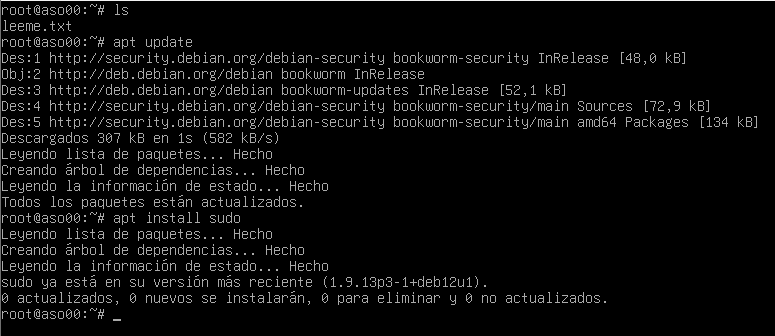
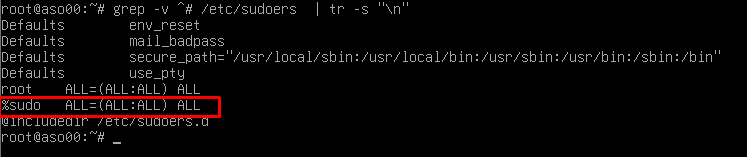
Comenzaremos con la instalación y configuración de la herramienta sudo para permitir que el usuario alumno pueda ejecutar comandos con permisos de administrador.
Entrega
Para comprobar que se ha realizado el proceso, deberás incluir en el documento de entrega las capturas de pantalla necesarias para que se pueda comprobar que se han realizado las operaciones como se solicitan en el enunciado y, si es necesario, las explicaciones que estimes oportunas sobre las decisiones tomadas:
- Instalación del software necesario
- Configuración del sistema y del software para permitir que el usuario alumno puede ejecutar comandos como root

Actividad 2 – Configuración de Samba
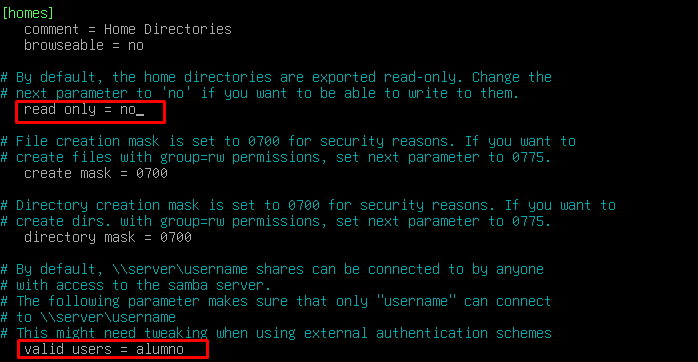
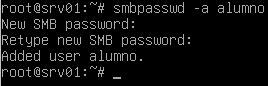
A continuación configuraremos Samba para permitir accesos a través de red a los directorios personales de los usuarios, pero por ahora tan solo dejaremos que el usuario alumno sea el único usuario en conectarse a través de samba a su directorio personal. Por tanto, el usuario alumno podrá conectarse a los recursos de Samba con credenciales de usuario y tendremos que darlo de alta en la base de datos de usuarios de Samba.
Entrega
Para comprobar que se ha realizado el proceso, deberás incluir en el documento de entrega las capturas de pantalla necesarias para que se pueda comprobar que se han realizado las operaciones como se solicitan en el enunciado y, si es necesario, las explicaciones que estimes oportunas sobre las decisiones tomadas:
- Proceso seguido para compartir los directorios personales de los usuarios según el enunciado
- Listado de usuarios en la base de datos de usuarios en Samba
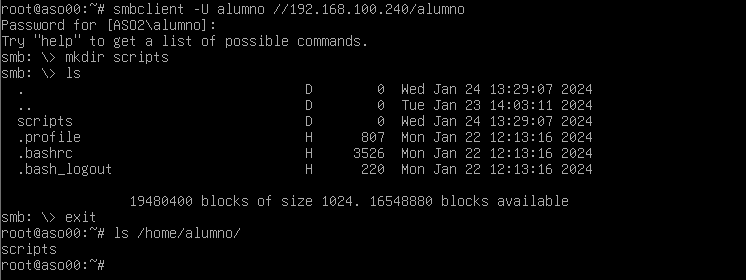
- Comprobación a través de smbclient con acceso al directorio personal del usuario alumno en la propia máquina de GNU/Linux.


Actividad 3 – Configuración de Windows 10
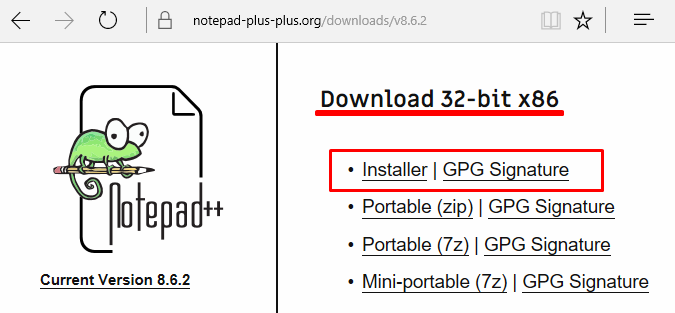
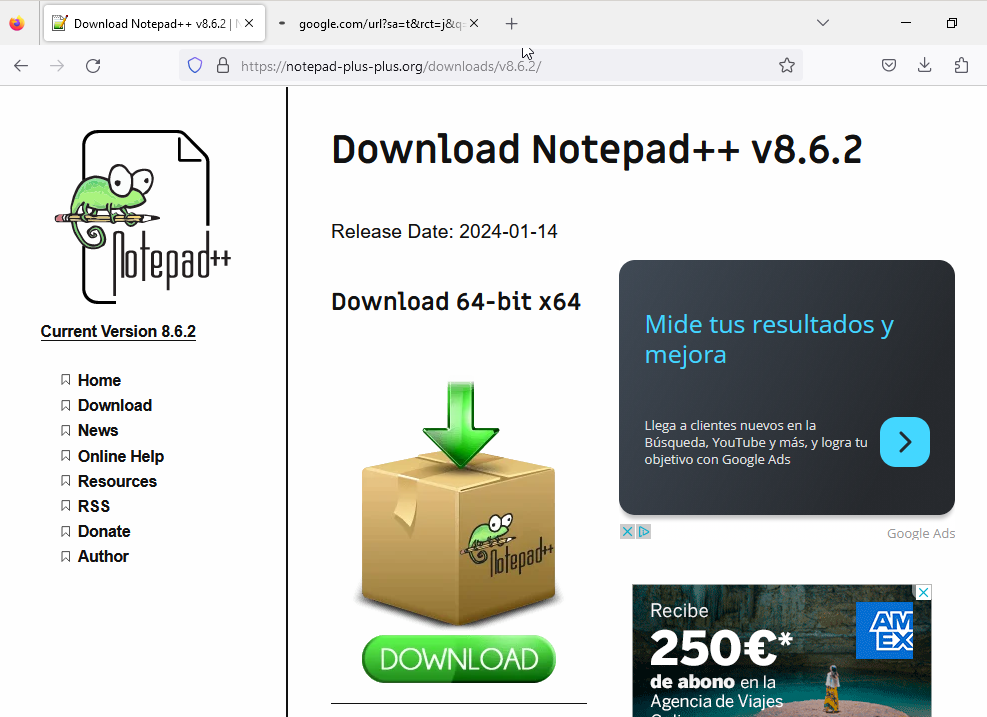
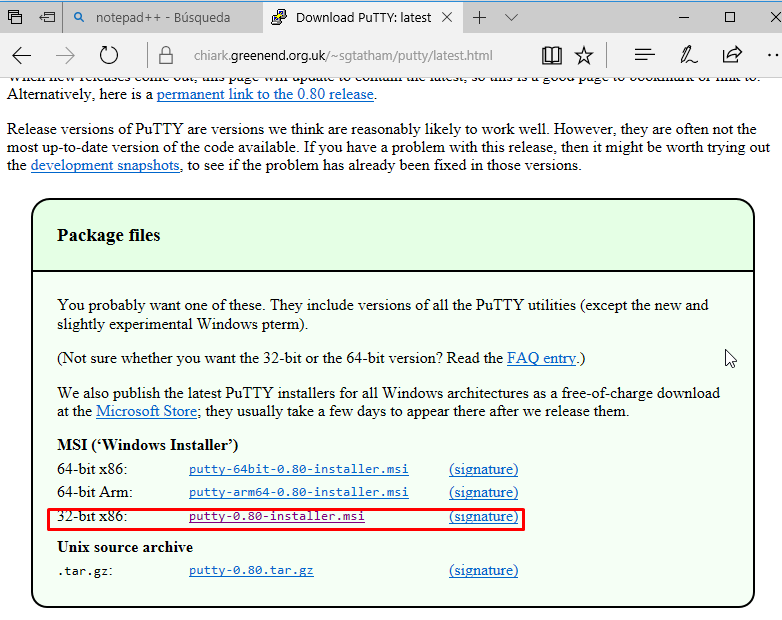
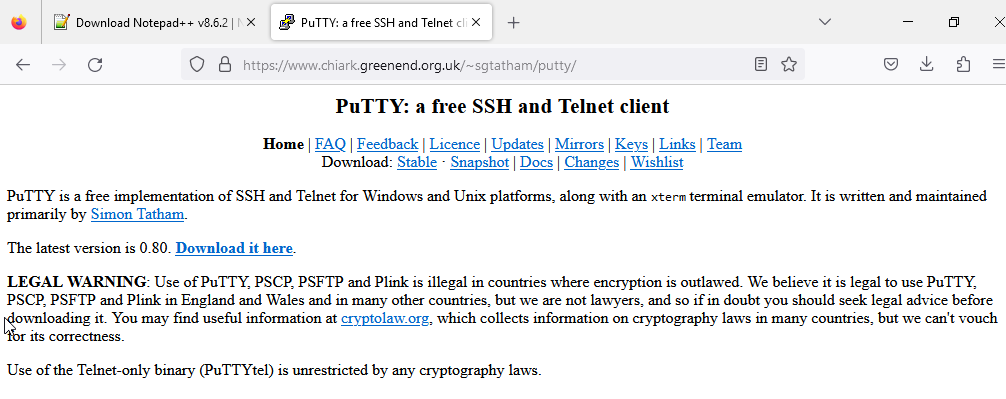
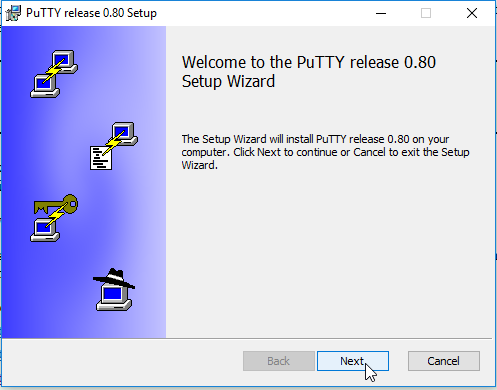
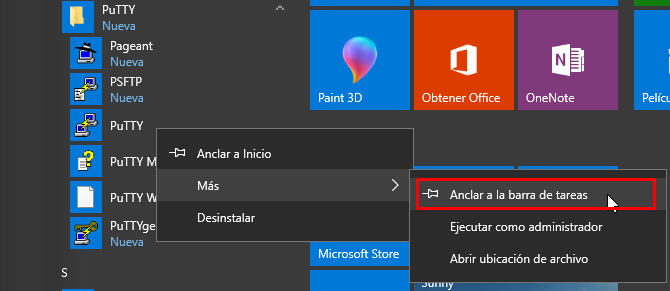
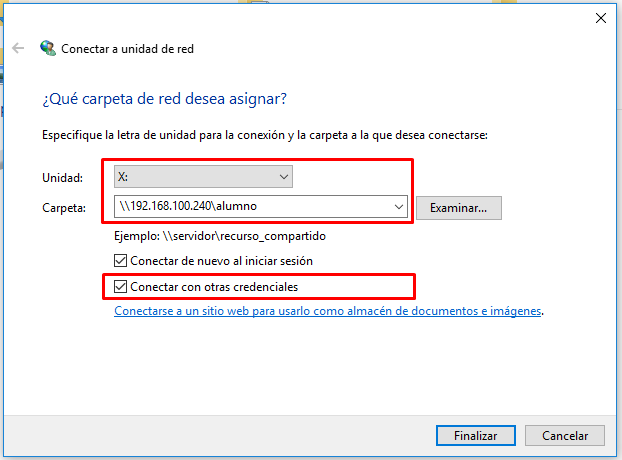
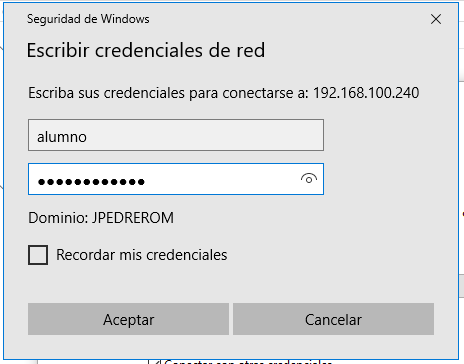
En la máquina virtual de Windows 10 vamos instalar la herramienta notepad++ y un cliente SSH, crearemos una cuenta de usuario con nuestro nombre de pila, iniciamos sesión con el usuario y crearemos una unidad de red con letra X: a la que conectaremos al directorio personal del usuario alumno, usando las credenciales del usuario alumno.
Entrega
Para comprobar que se ha realizado el proceso, deberás incluir en el documento de entrega las capturas de pantalla necesarias para que se pueda comprobar que se han realizado las operaciones como se solicitan en el enunciado y, si es necesario, las explicaciones que estimes oportunas sobre las decisiones tomadas:
- Software necesario instalado
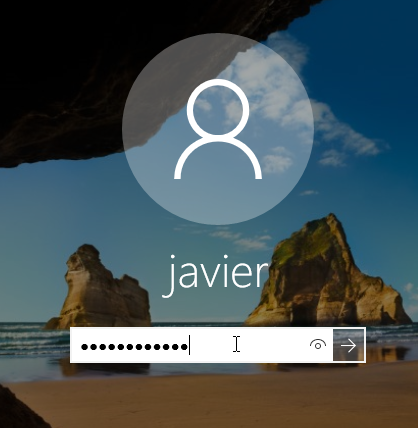
- Inicio de sesión con la cuenta creada
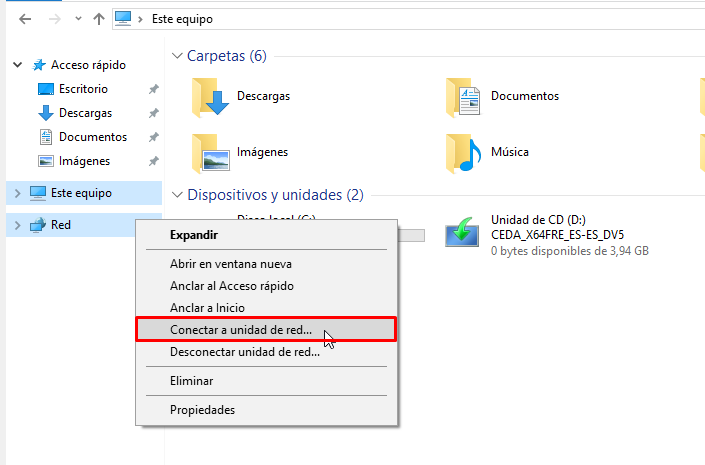
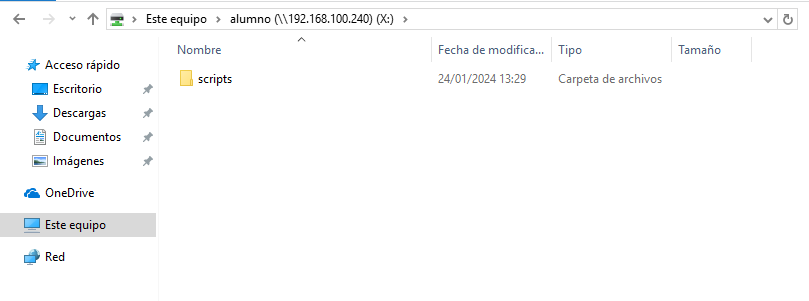
- Creación de la unidad de red asociada al recurso solicitado. Se debe poder comprobar la configuración de la unidad de red y el acceso correcto

alu
Actividad 4 – Automatización con script
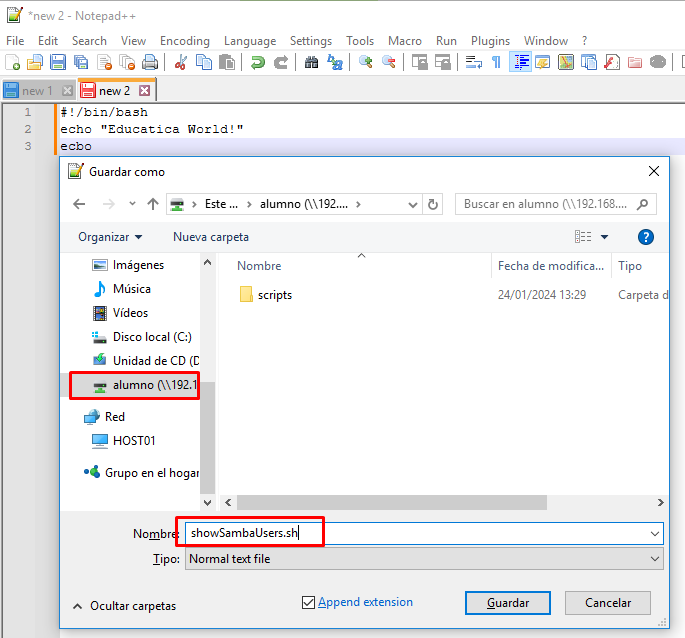
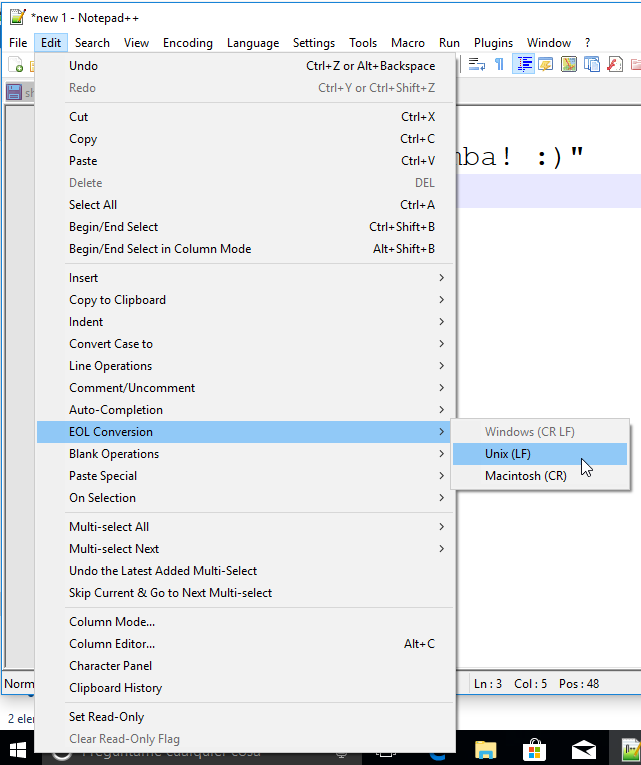
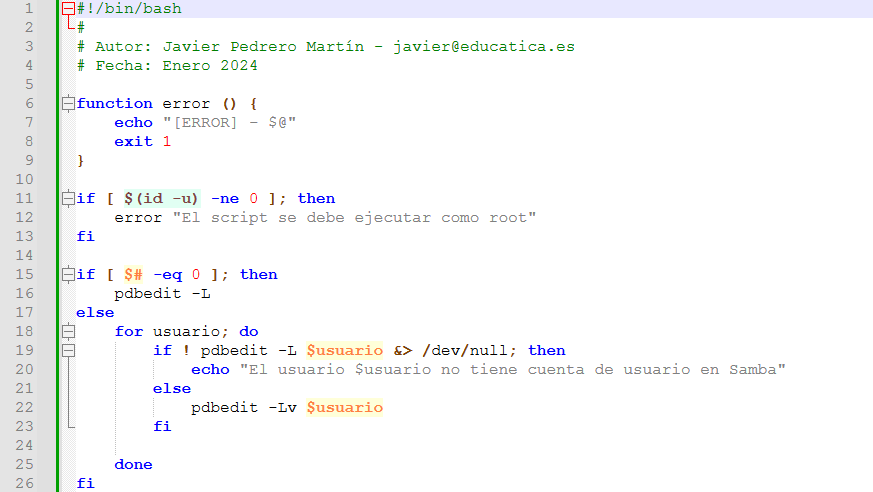
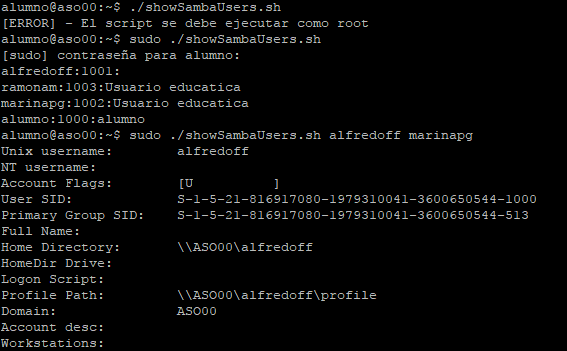
Utilizando notepad++ en la unidad X: vamos a crear y editar un pequeño script llamado showSambaUsers.sh que puede recibir una lista de parámetros opcional. Si no recibe ningún parámetro, el script mostrará la lista de nombres de usuarios en la base de datos de samba. Si recibe uno o más parámetros, cada parámetro será un nombre de usuario para el que buscaremos información en la base de datos de usuarios de samba. Si el usuario no tiene cuenta de usuario en Samba, se mostrará un mensaje indicando este caso. Sino, se mostrará información para dicho usuario en la base de datos de usuarios de Samba.
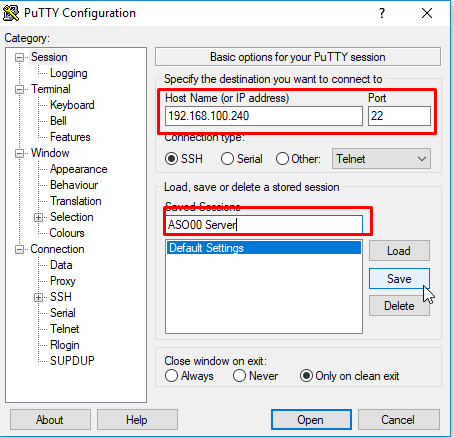
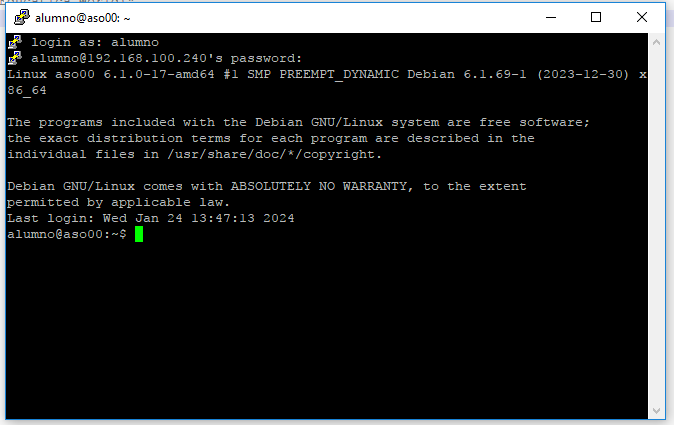
Para realizar las comprobaciones y ejecutar el script, nos conectaremos a través de ssh a nuestro servidor con la cuenta de usuario alumno.
Entrega
Para comprobar que se ha realizado el proceso, deberás incluir en el documento de entrega las capturas de pantalla necesarias para que se pueda comprobar que se han realizado las operaciones como se solicitan en el enunciado y, si es necesario, las explicaciones que estimes oportunas sobre las decisiones tomadas:
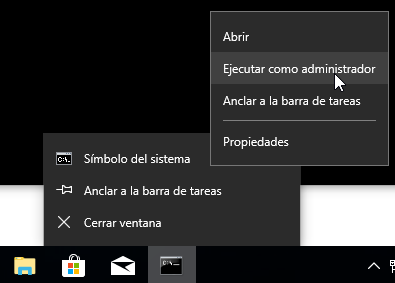
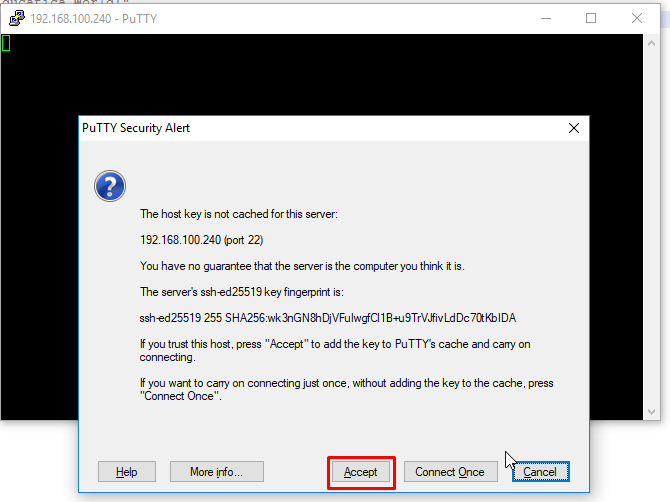
- Desde la consola de comandos de Windows abrir una terminal segura remota con el usuario alumno en el servidor GNU/Linux
- Crear el fichero showSambaUser.sh en la unidad X: con notepad++ con un script básico inicial.
- Con ssh configurar el fichero showSambaUser.sh y ejecutarlo para comprobar que todo funciona.
- Terminar el script
- Comprobar el funcionamiento del script.
Páginas: 12