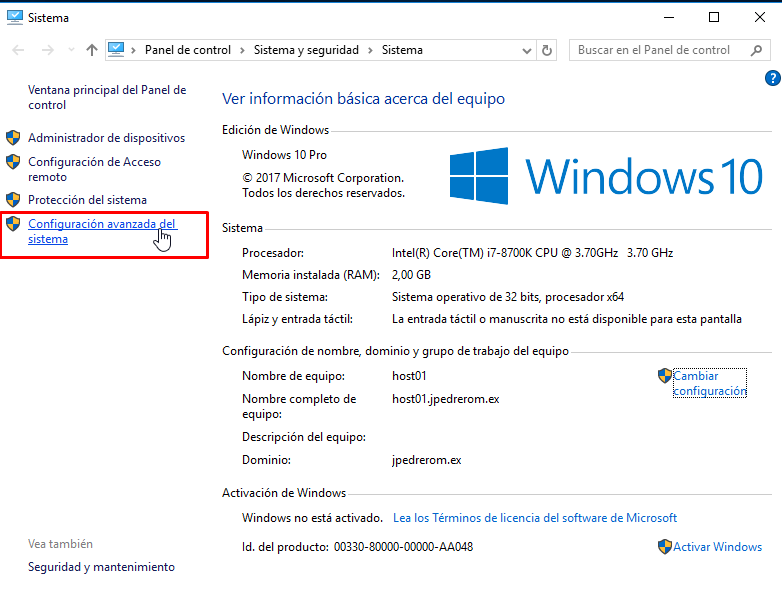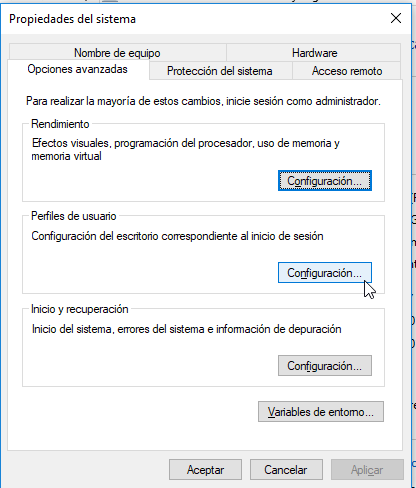

Ya hemos instalado un Rol de Servicios de Dominio de AD en nuestro WS2016. De hecho, ahora mismo el equipo dc01 es el controlador del donimio NombreBase.ex, en mi caso jpedrerom.ex. Este equipo tendrá como nombre dentro del dominio dc01.jpedrerom.ex.
Gracias al servidor DNS que se ha instalado como una característica necesaria del Rol de Servicios de AD, podemos localizar el equipo controlador de dominio utilizando su FQDN (Full Qualified Domain Name, nombre completo de dominio).
Vamos a comprobar que realmente el servidor DNS funciona y resuelve ese nombre de dominio. Para ello en WS2016 vamos a abrir una terminal.
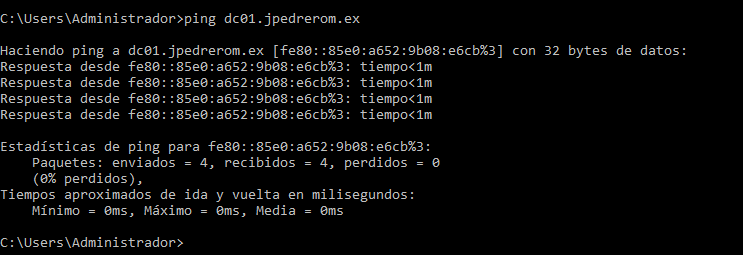
El caso es que funciona, de alguna forma se esta resolviendo el nombre FQDN dc01.jpedrerom.ex con una dirección IP (en este caso IPv6). Vamos a echar un vistazo a la configuración de la interfaz de red de nuestro equipo WS2016.
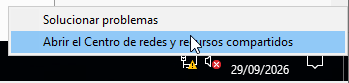
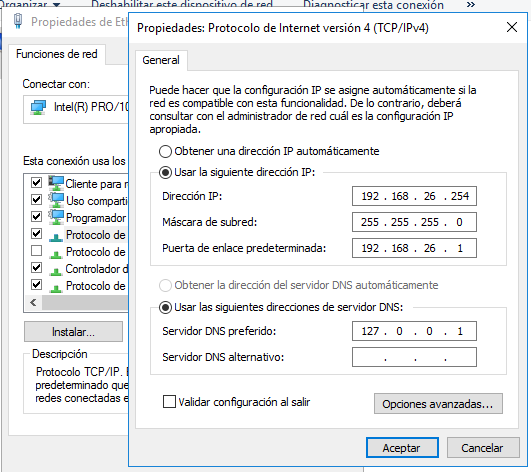
Ostras… esto no lo teníamos configurado así antes de instalar el Rol de Servicios de Dominio de AD, ¿verdad?. En el proceso de instalación del Rol se ha configurado la interfaz de red de este equipo para que utilice el servidor DNS del dominio, que está instalado en este mismo equipo.
Cómo ya sabemos, porque hemos estudiado Redes de Computadores, la dirección IP 127.0.0.1 hace referencia a localhost o al propio equipo. Es decir, esta interfaz de red está configurada para que le pregunte al servidor DNS instalado en este equipo.
Añadiendo un equipo Windows 10 al dominio
Antes de añadir un equipo a un dominio tenemos que configurar la interfaz de red de dicho equipo para que utilice como servidor DNS el servidor DNS del dominio. En nuestro caso el servidor DNS del dominio está instalado en dc01.jpedrerom.ex cuya dirección IP estática es 192.168.26.254/24.
Además, vamos a configurar, por ahora, la dirección IP del equipo de forma estática. Para nosotros, en este conjunto de casos prácticos, los equipos de host tendrán direcciones IP a partir de la dirección IP de host 10.
De esta forma la configuración de red para nuestro sistema Windows 10 será:
- Host: 192.168.26.11/24
- GW: 192.168.26.1
- DNS: 192.168.26.254
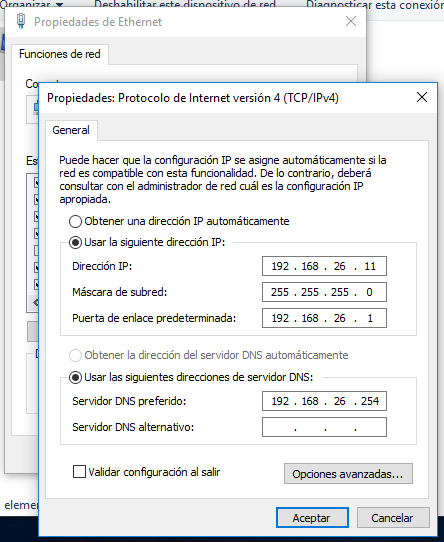
Vamos a ver los detalles de la configuración para comprobar que se han aplicado los cambios.
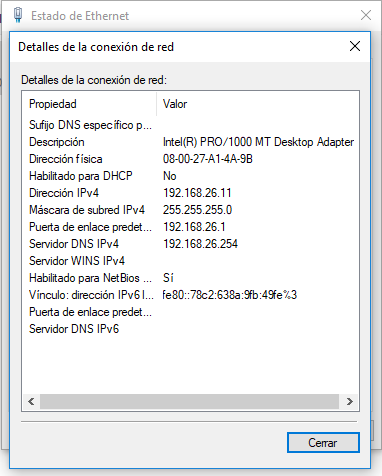
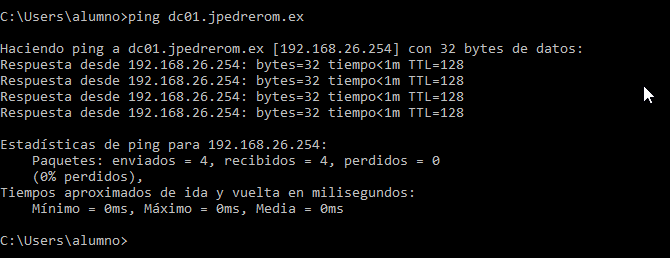
Ahora vamos a abrir una terminal y vamos a comprobar si se resuelve el nombre de dominio dc01.jpedrerom.ex.
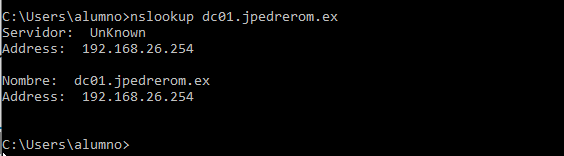
Para ello podemos utilizar dos comandos: ping y nslookup.
Vamos a utilizar ahora, por probar, el comando nslookup.
Ahora el siguiente paso será unir el equipo al dominio utilizando propiedades del sistema.
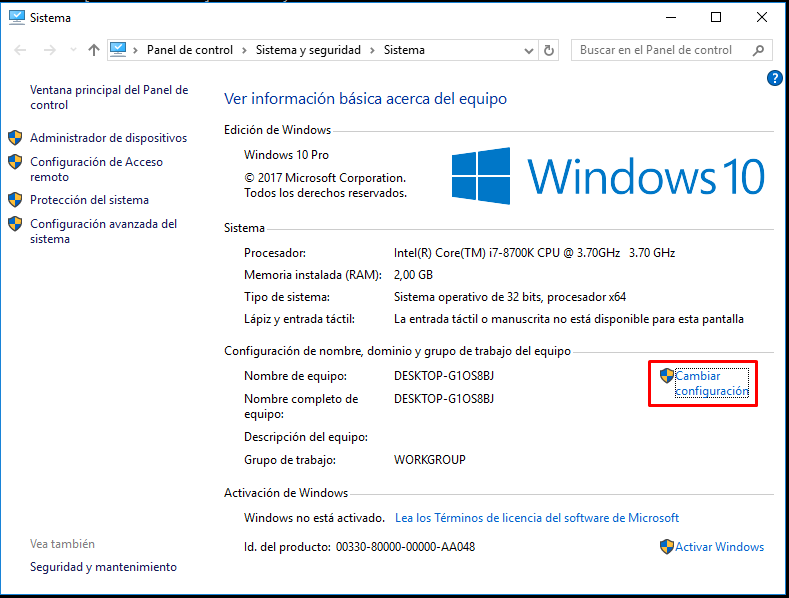
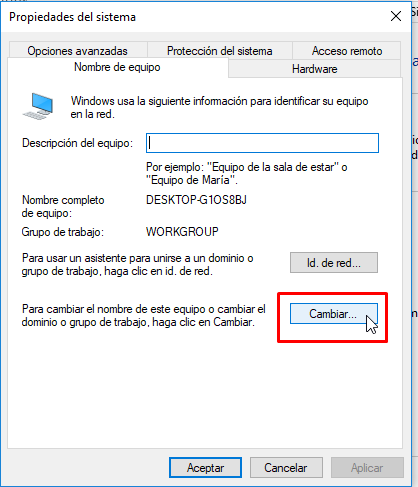
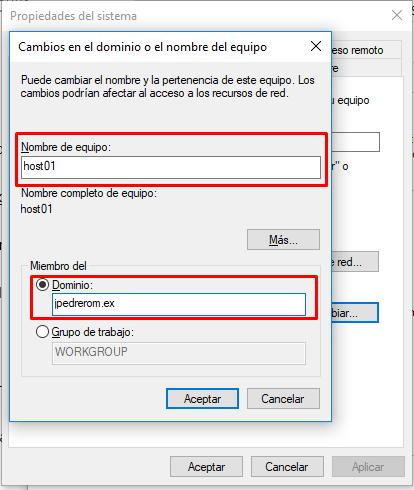
Aquí es dónde entedmos porqué es tan importante configurar previamente la interfaz de red para que utilice como servidor DNS el servidor DNS del dominio. Propiedades del sistema, se encargará de buscar al controlador del dominio jpedrerom.ex gracias al servidor DNS que utiliza este equipo. Si este servidor DNS no es capaz de resolver jpedrerom.ex no podrá encontrar nunca al controlador de dicho dominio.
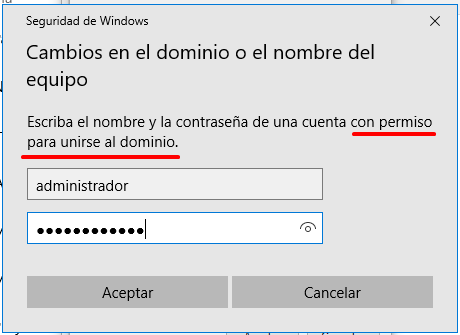
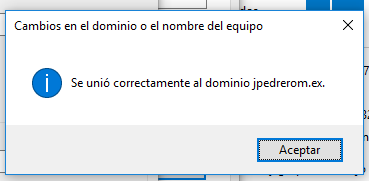
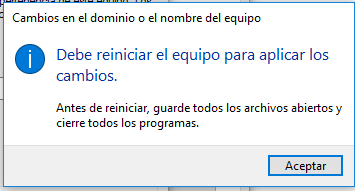
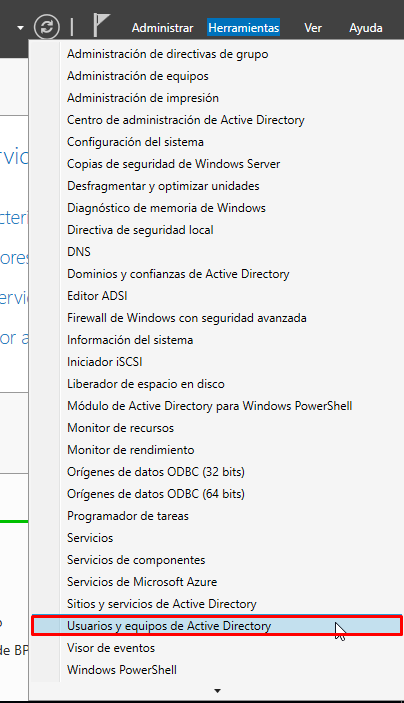
Reiniciamos el equipo. Mientras se reinicia vamos a iniciar sesión en el controlador de dominio WS2016 y vamos a comprobar si este equipo se ha unido correctamente al dominio. Para ello abrimos la herramienta de usuarios y equipos de Active Directory.
Esta herramienta está en el menú Herramientas.
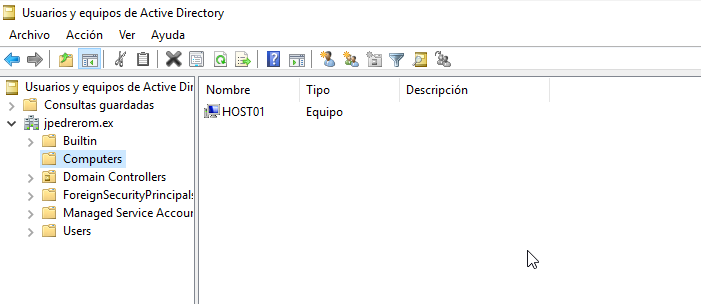
Si hacemos clic en el contenedor del dominio, aparecen varios contenedores más, uno de ellos con el nombre Computer. Ahí está el nuevo equipo unido al dominio.
Si ahora nos vamos al sistema Windows 10 nos encontramos con una pantalla de bienvenida diferente a la que teníamos antes.
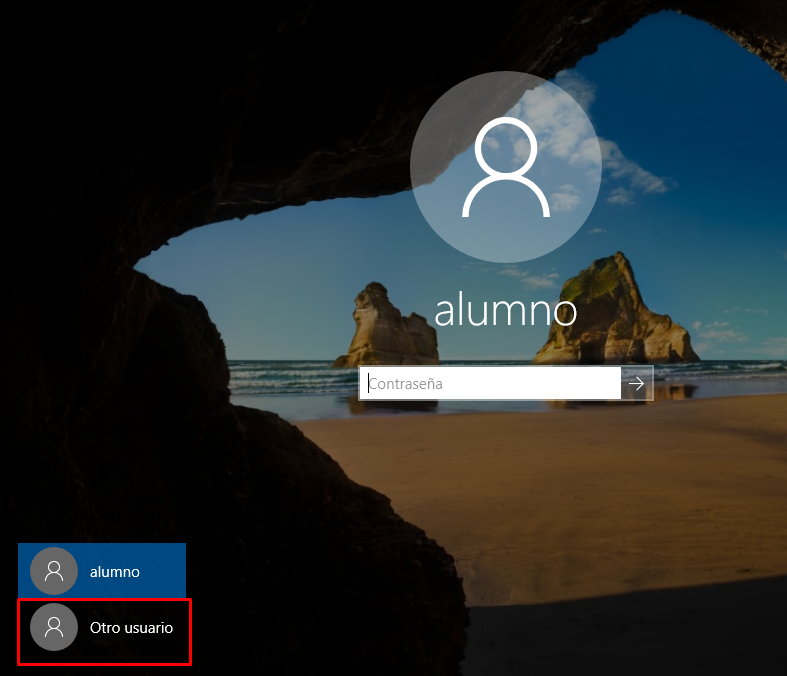
Si le damos a otro usuario podemos acceder con otro usuario del dominio.
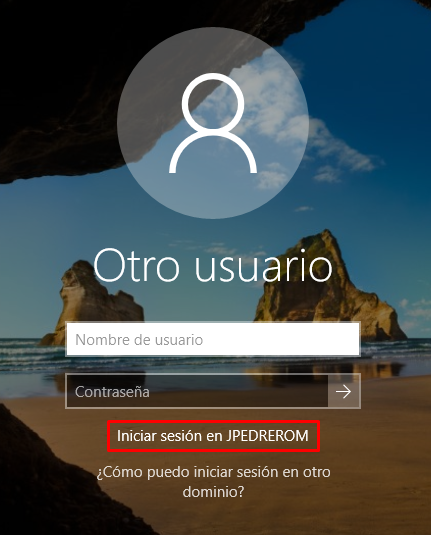
Vamos a tratar de iniciar sesión con el usuario administrador del dominio jpedrerom.ex. Para ello escribimos administrador como nombre de usuario y su contraseña.
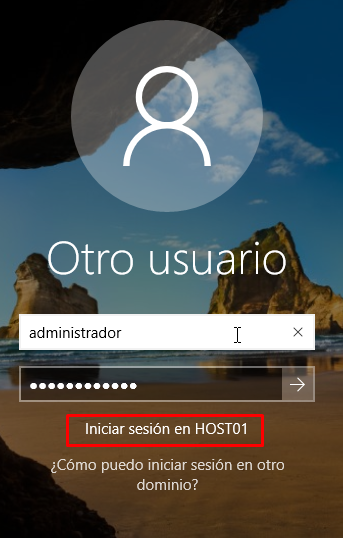
Resulta que el SO detecta que el usuario con el queremos iniciar sesión es administrador y da por hecho que se trata de la cuenta de administrador local del equipo host01, no la cuenta del dominio administrador@jpedrerom.ex. Así que tenemos que indicarle de forma explícita que queremos acceder con la cuenta de administrador del dominio.
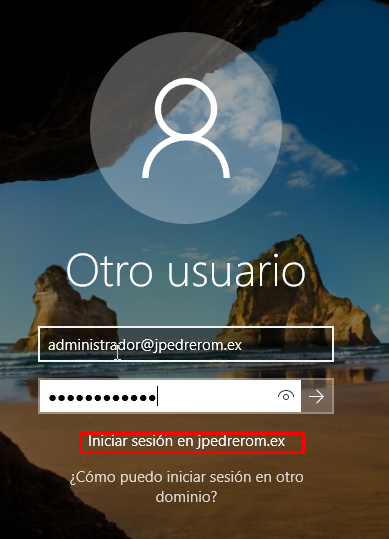
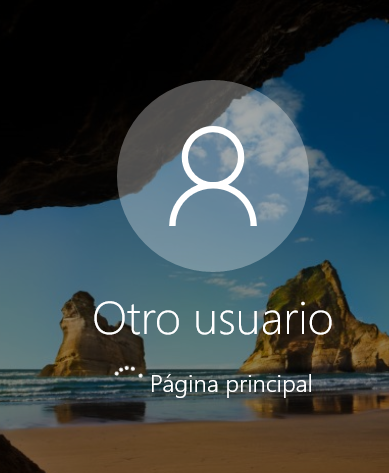

Ahora mismo, el sistema está creando un perfil de usuario para el usuario administrador.
Me surge una duda… sabemos que Windows solo crea el perfil de un usuario la primera vez que éste inicia sesión. Sin embargo, ya hemos iniciado sesión previamente con la cuenta administrador@jpedrerom.ex en el dominio… ¿por qué está creando un perfil para este usuario?
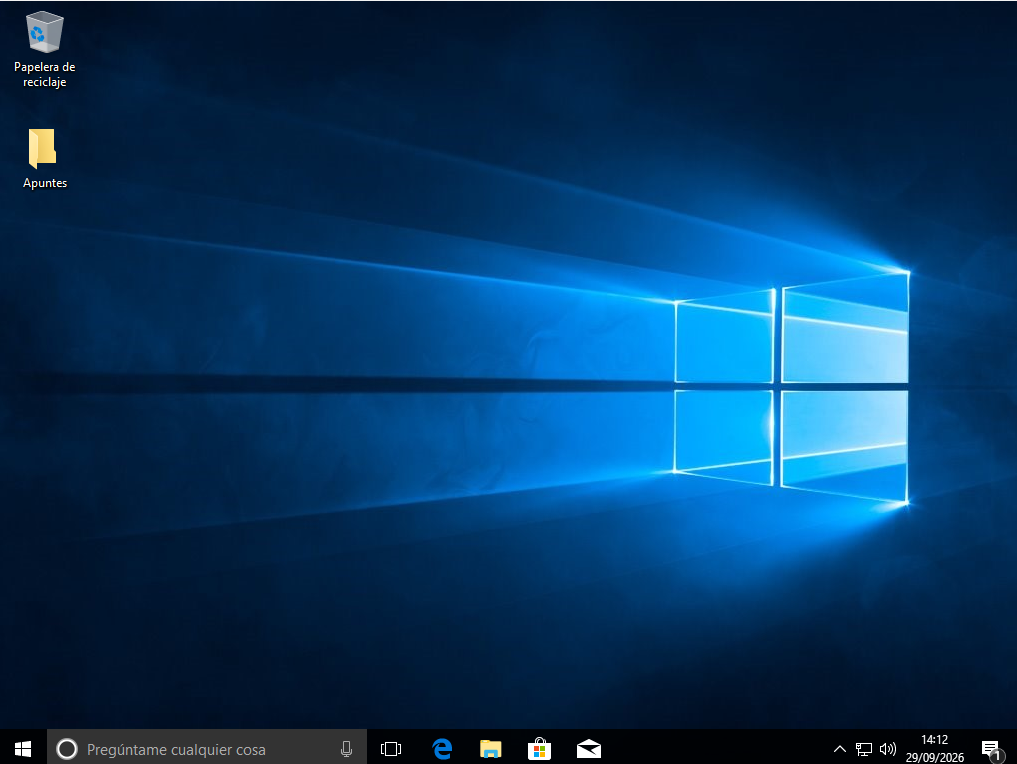
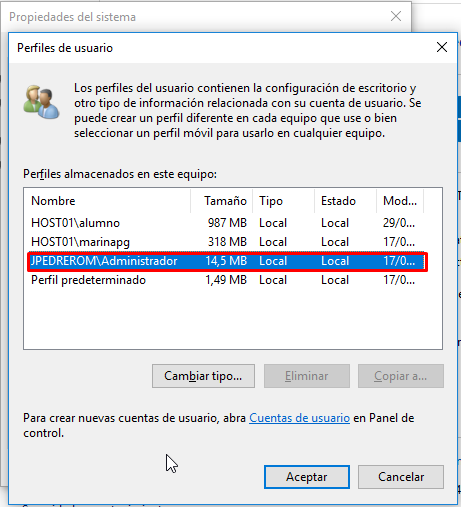
Lo que ha sucedido es que el sistema operativo ha creado un perfil local para el usuario administrador@jpedrerom.ex puesto que es la primera vez que inicia sesión este usuario en este equipo y tiene configurado el perfil de usuario, en el usuario del dominio administrador@jpedrerom.ex, como perfil de usuario local.
De hecho si abrimos una terminal podemos ver cómo el directorio del perfil de este usuario es C:\Users\Administrador.

Es más, como somos unos máquinas, vamos a comprobar el tipo de perfil de este usuario. Propiedades del sistema, perfiles de usuario.