

En este caso práctico vamos a unir un sistema GNU/Linux Debian 12 a un dominio AD gestinonado por un DC en WS2016.
Antes de realizar ningún tipo de operación, vamos a crear una instantánea del sistema GNU/Linux para evitar pérdida de datos en caso de problemas y poder volver al estado actual del sistema GNU/Linux en caso necesario.
Creando instantánea
Primero apagamos el sistema para contar con una instantánea limpia que no almacene información del sistema en ejecución.

Ahora creamos la instantánea de la máquina virtual.
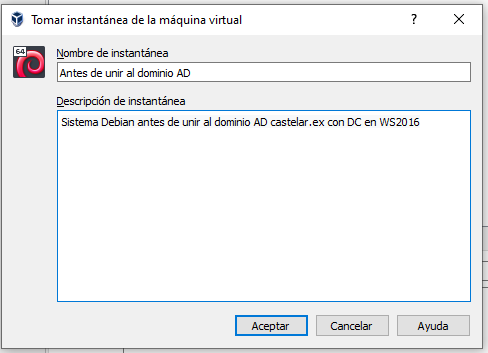
Una vez creada la instantánea, vamos a lanzar y lanzamos WS2016 ADDC para comprobar la información de ambos.
Configuración de WS2016
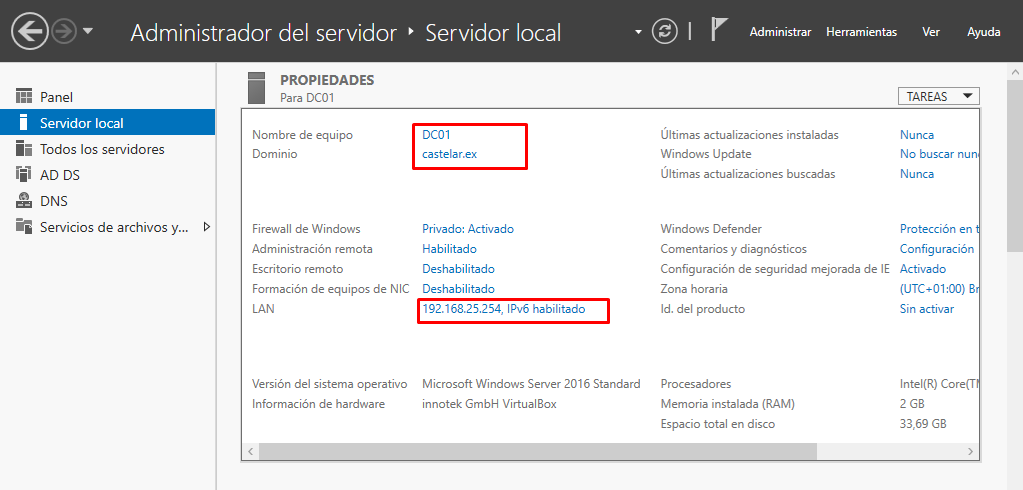
Lo primero que tenemos que conocer es la dirección IP del DC para poder conectarnos al dominio. Esto es así porque tenemos que configurar como servidor DNS el servidor DNS del dominio así como conectarnos al WS2016 desde el equipo que queramos unir al dominio.
Podemos comprobar la dirección IP del DC así como información de nombre del equipo desde el Administrador del servidor.
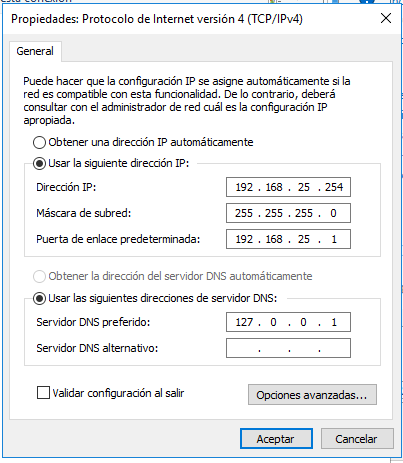
También podemos consultar la configuración TCP/IP v4 de la interfaz de red.
Vamos a comprobar a que red está conectado «físicamente» el adaptador virtual de la máquina virtual.
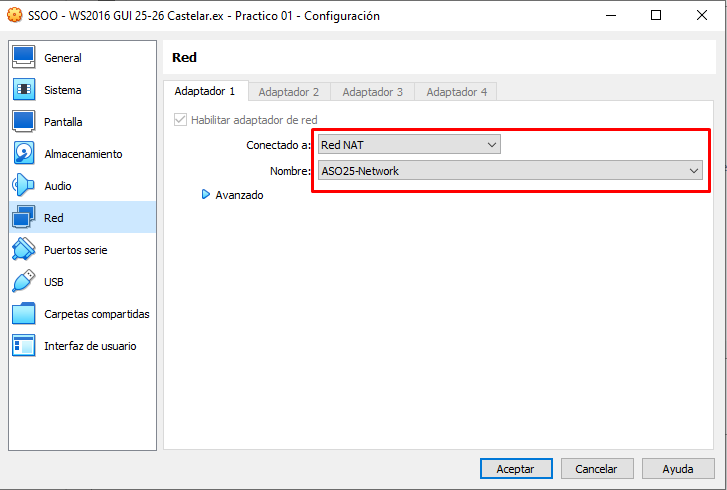
Ahora vamos a la máquina con el sistema GNU/Linux que pretendemos añadir al dominio de AD para comprobar si está conectada a la misma red.
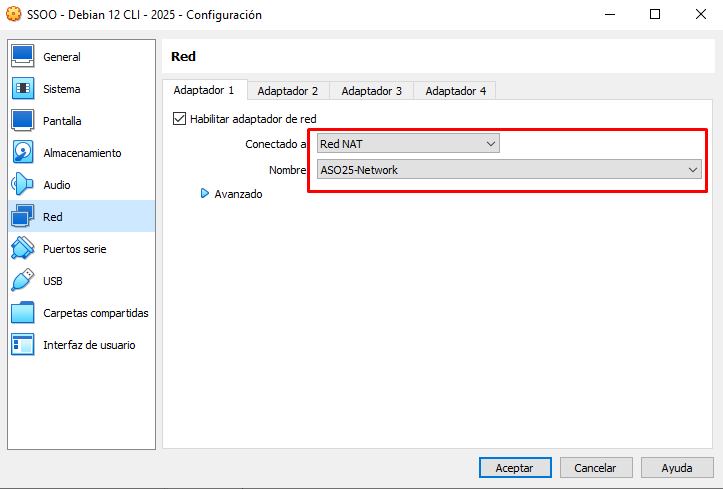
Están conectados a la misma red, así que deberían poder comunicarse.
Lanzamos la máquina virtual para que se cargue el sistema operativo. Como tenemos configurado el sistema para poder gestionarlo a través de ssh vamos a utilizar el sistema Debian 12 con XFCE para realizar parte de la tarea de configuración.
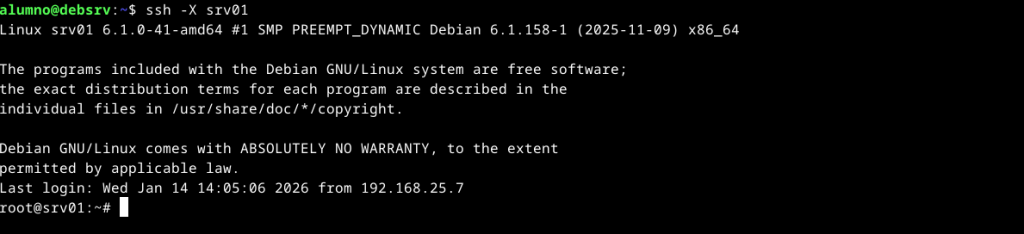
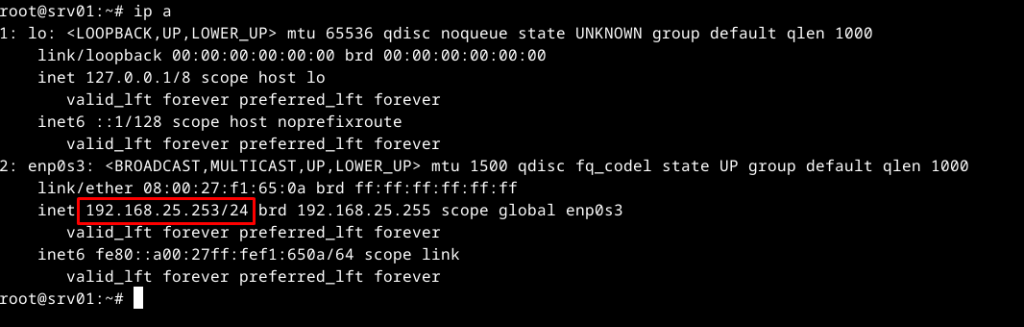
Veamos la dirección IP de la interfaz de red
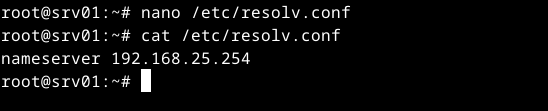
Ahora veamos que servidor DNS está utiizando

Tenemos que cambiarlo para que utilice el servidor DNS del dominio.
Comprobamos si resuelve nombres del dominio castelar.ex
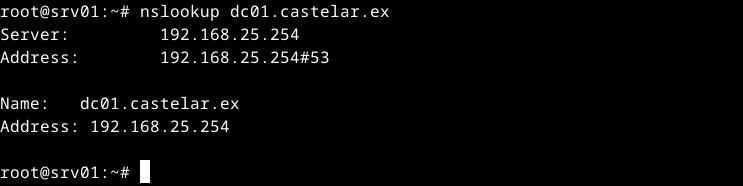
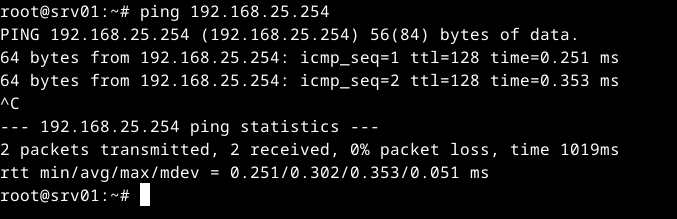
Vamos a comprobar si tenemos conexión con 192.168.25.254, que si tenemos O:)
Vamos a probar con un ping usando el FQDN del DC.
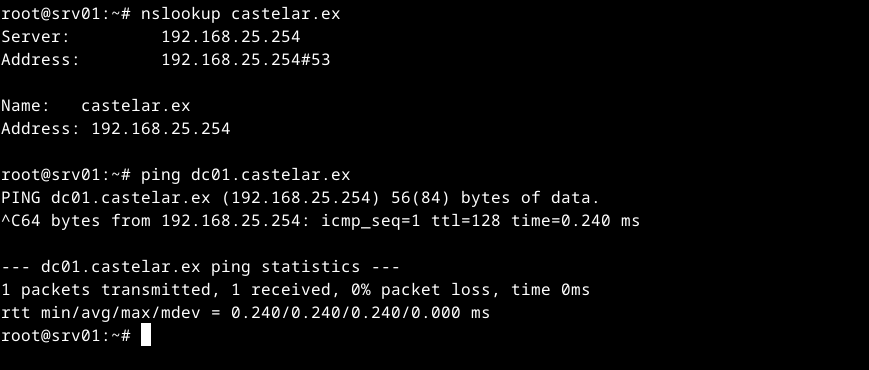
Bueno, se ven aunque le cuesta…
Instalando los paquetes de software necesarios

Servidor
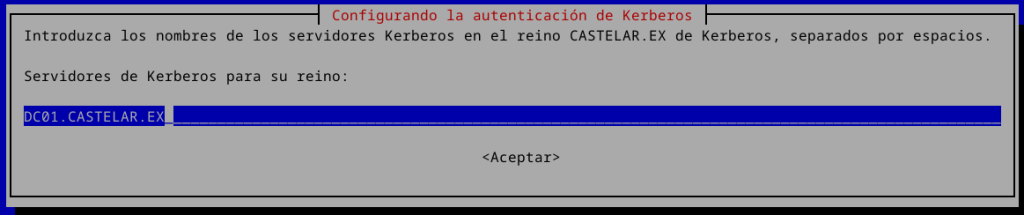
Más
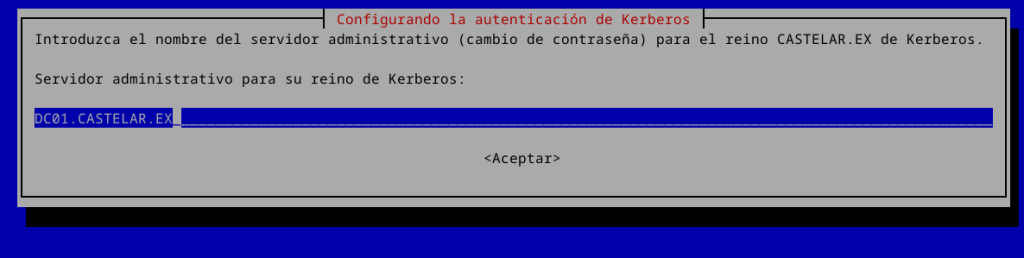
Ya terminó la instalación
Nos aseguramos de que estamos utilizando el servidor DNS del dominio
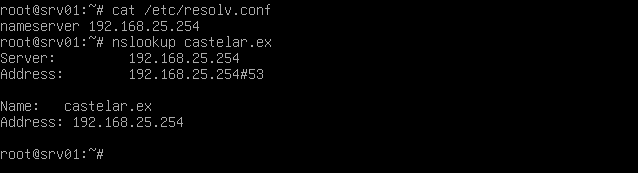
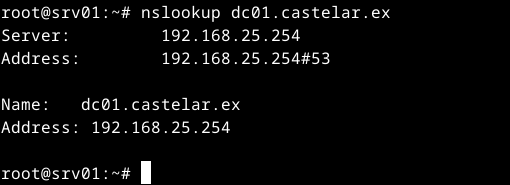
Sincronización horaria
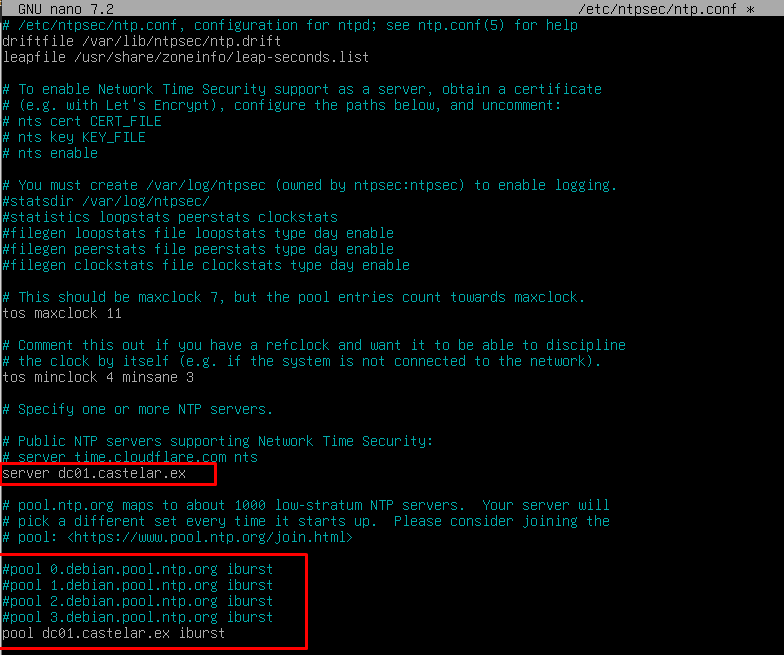
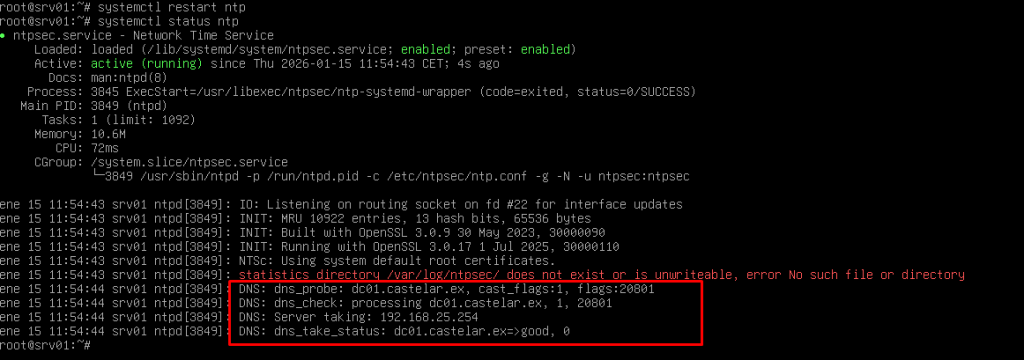
Reiniciamos el servicio ntp
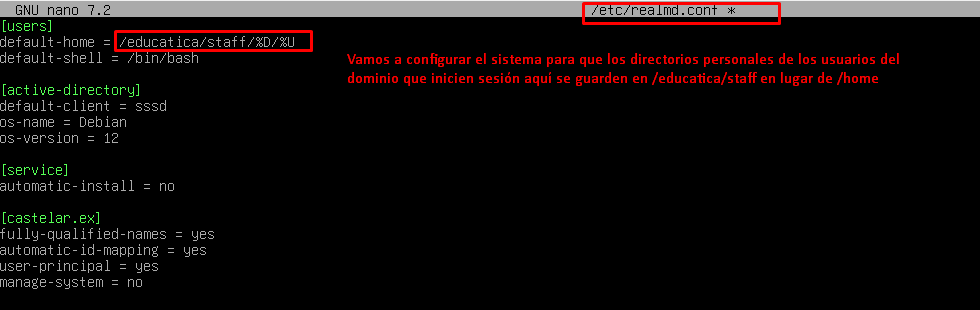
Configuramos el /etc/realmd.conf
Vamos a crear un ticket para poder unir el equipo al dominio.

Solicitamos unirnos al dominio utilizando realm

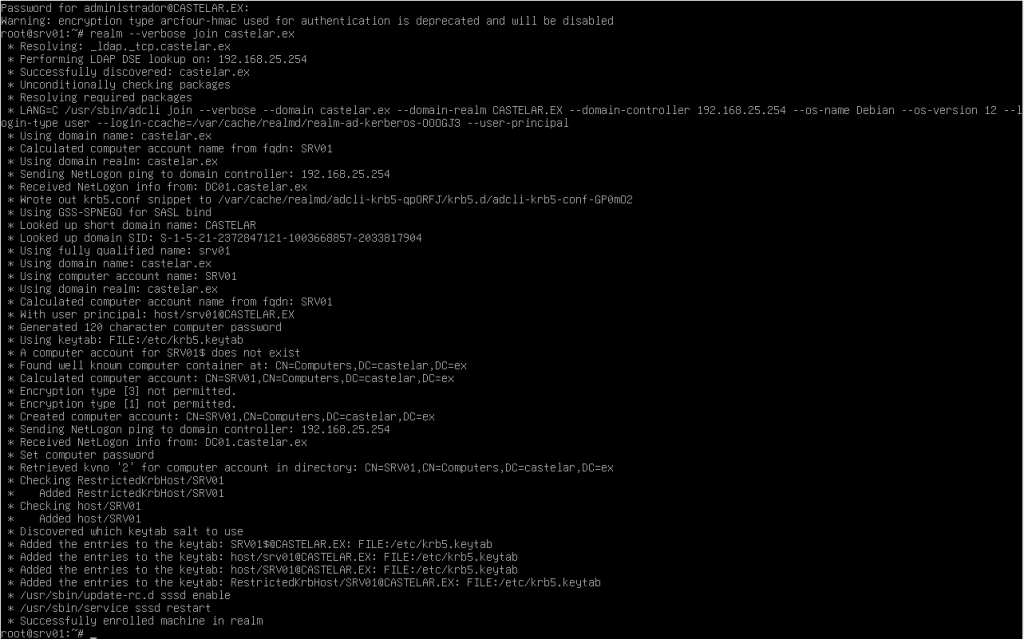
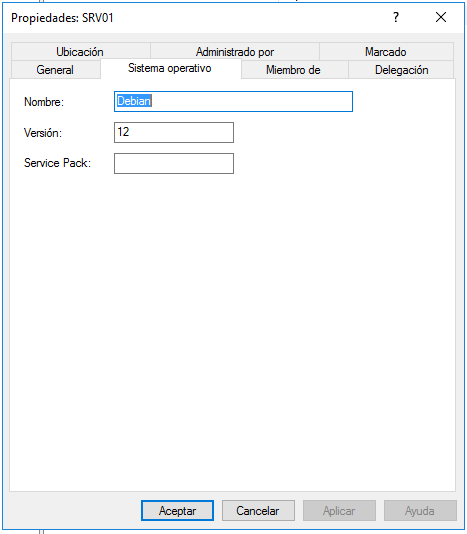
Parece que ha funcionado, pero tenemos que comprobarlo en el servidor
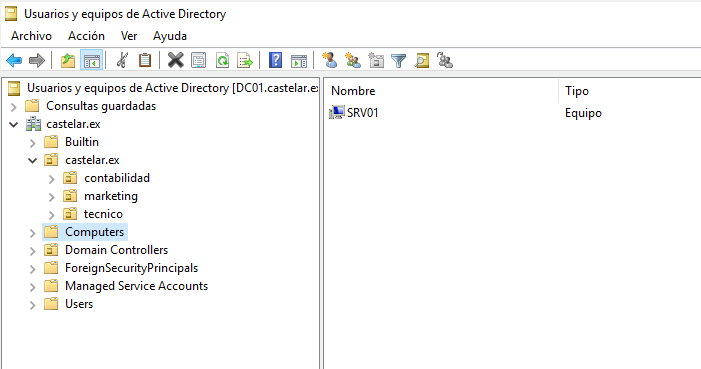
Vamos a ver las propiedades
Vale, vamos a probar a solicitar información de identificación de un usuario
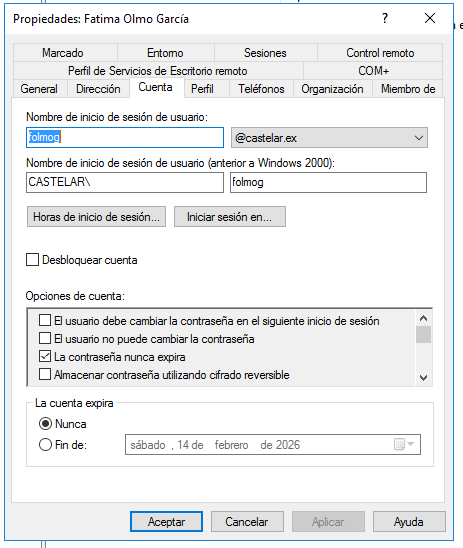
Vamos a tratar de mostrar información de identificación del usuario folmog@castelar.ex

Configuramos el fichero /etc/sssd/sssd.conf
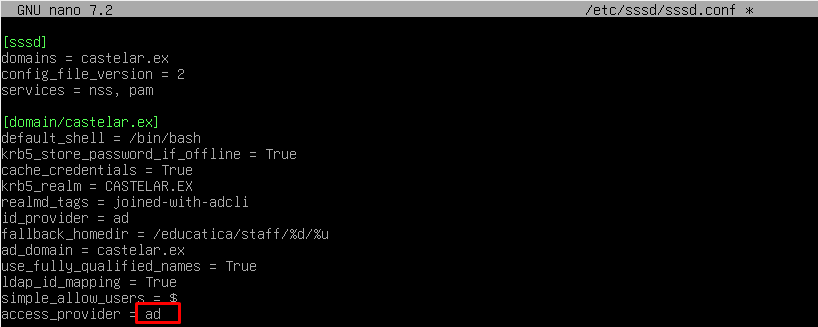
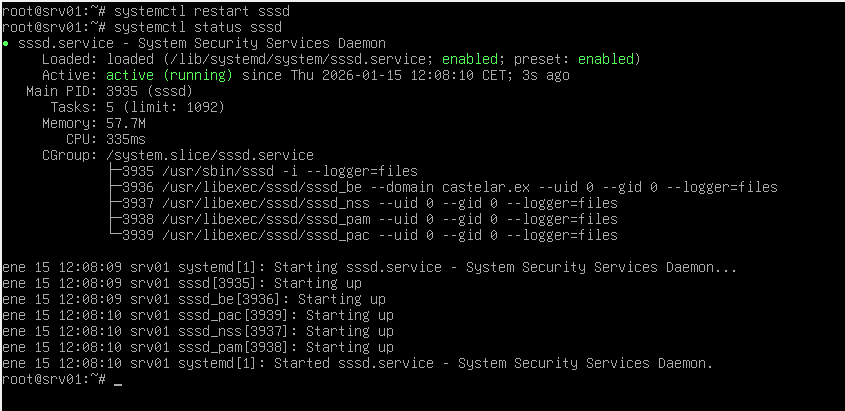
Configuración de la creación de directorios personales de usuarios del dominio
Lo primero que tenemos que hacer es crear el directorio /educatica/staff

Ahora vamos a configurar la creación automática de directorios personales para los nuevos usuarios del sistema. Para ello, vamos añadir el módulo pam pam_mkhomedir cómo último módulo en el fichero /etc/pam.d/common-session.
Para ello, editamos el fichero /etc/pam.d/common-session
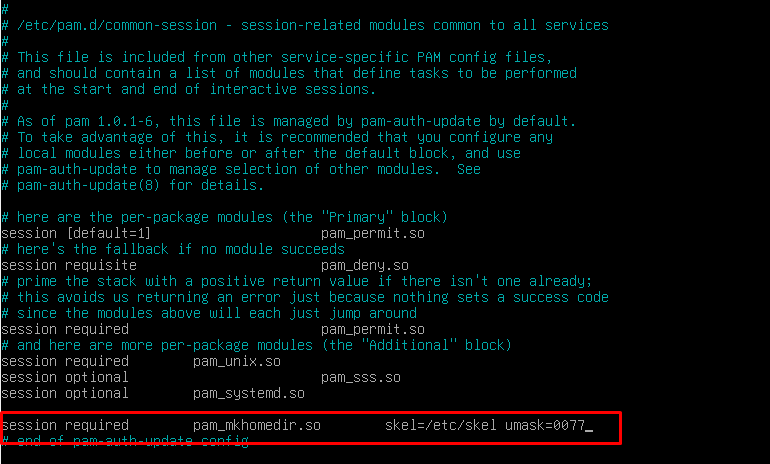
Si reiniciamos el sistema podremos iniciar sesión con usuarios del dominio, se supone 😀
Iniciamos sesión con un usuario del dominio para comprobar que podemos iniciar sesión.

Compartiendo dos recursos en red
- documentos. Ruta: /educatica/shared/docs. Solo los usuarios del dominio podrán acceder para realizar operaciones de lectura y escritura.
- publico. Ruta /educatica/shared/public. Cualquiera puede acceder para lectura.

Dejar una respuesta